
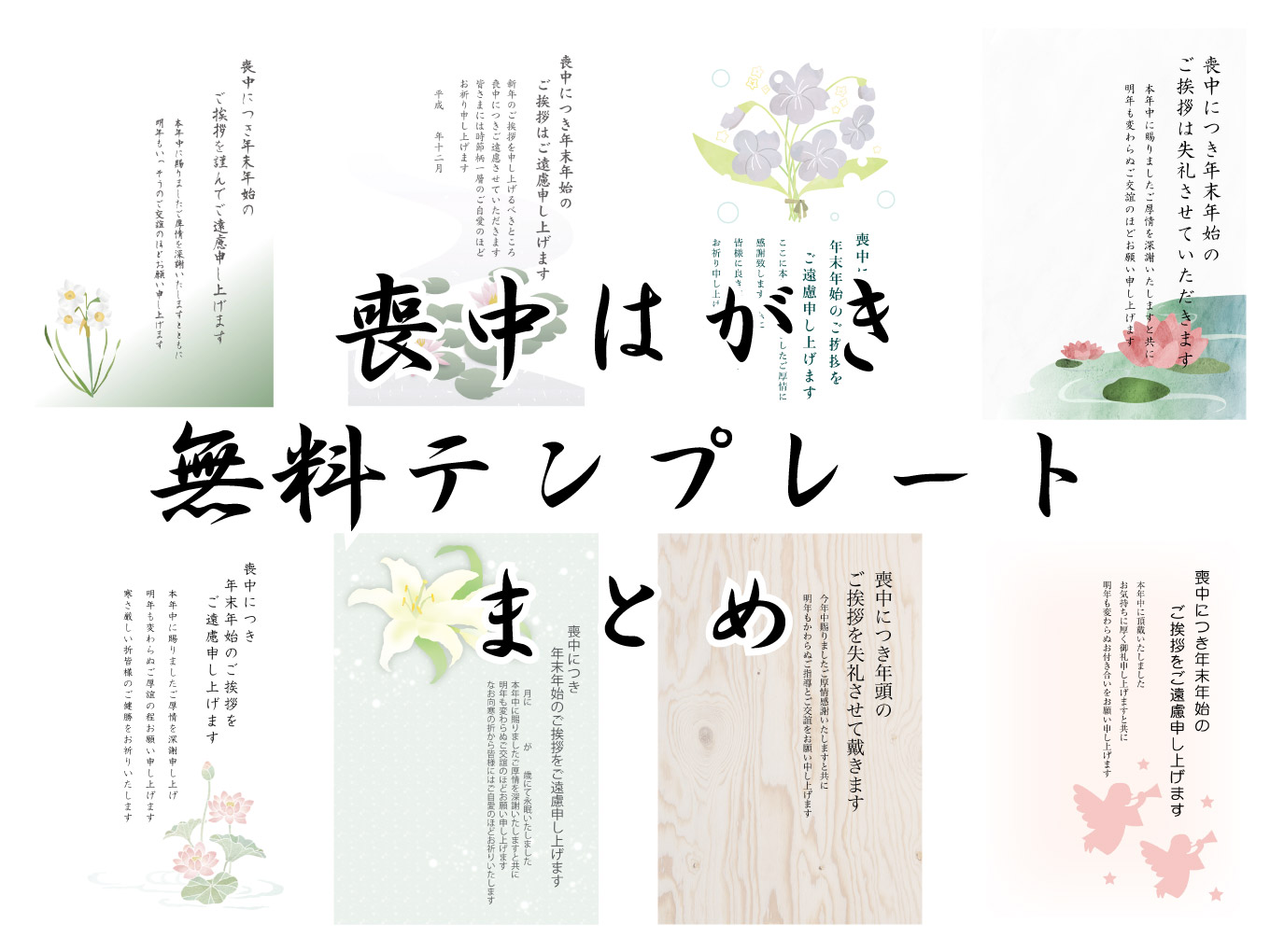
喪中はがきを自分で作りたい方へ、無料テンプレートを利用できるサイトをまとめました。
文字を書き換えやすいWord形式、背景として使えるJPG・PNG画像、Web上で編集できるタイプなどがあります。会員登録の有無と、自分が使うソフトに合う形式で選ぶとスムーズです。
| やりたいこと | 選ぶ形式・方法 | 主な候補 |
|---|---|---|
| 登録せず、Wordで文字を編集したい | Wordテンプレート | さきちん絵葉書・SASAGAWA・喪中はがき.com |
| 画像を年賀状ソフトなどに配置したい | JPG・PNG | ブラザー・ねんがや・さきちん絵葉書 |
| Wordを使わずWeb上で編集したい | Web編集 | 年賀状プリント決定版・デザインAC |
| プリンターのアプリで作りたい | 対応アプリ | キヤノン・エプソン |
PDFはそのまま印刷する用途に便利ですが、文字を自由に編集できるとは限りません。JPG・PNG画像も、画像に入っている挨拶文を直接書き換えることはできないため、必要に応じて「文字なし」のデザインを選びましょう。
利用できる配布先や編集方法を確認して紹介しています。無料なのはテンプレートや対象機能の利用で、印刷代・はがき代・郵便料金などは別途必要です。
喪中はがきを印刷する住所録付きの有料アプリをお探しでしたら、ソースネクスト社の筆王、筆まめなどがおすすめです。
無料の喪中はがきテンプレートをWeb上で自由に編集してプリントするなら、デザインACがおすすめです(会員登録が必要です)
喪中はがき・無料テンプレート【登録不要】
ダウンロード前に各サイトの利用規約をご確認ください。
素材の再配布・販売や商用利用の条件はサイトごとに異なります。加工した場合も、配布元の利用条件に従ってください。
登録せずに利用できる無料テンプレート
Word形式で文字を編集する場合は、対応するWordなどのソフトが必要です。画像形式を選ぶ場合は、氏名・続柄・日付をどのソフトで入力するかも確認しておきましょう。
ブラザー・喪中/年賀欠礼

- 会員登録:不要
- ファイル形式:PNG
- 向いている人:画像をソフトに配置して喪中はがきを作りたい人
ブラザーのプリントテラスには、喪中・年賀欠礼のテンプレートが用意されています。個別ページのダウンロードボタンから高解像度の画像を保存できます。
画像に含まれる文章はそのままでは書き換えられません。選んだデザインの文面を確認し、必要な情報を追加して使いましょう。


ねんがや・喪中はがき
- 会員登録:不要
- 利用方法:画像を保存して使用
- 向いている人:花柄などの画像テンプレートを使いたい人
菊やユリなどの喪中はがきテンプレートを無料で利用できます。「挨拶文あり」「挨拶文なし」を選べるデザインもあります。
個人・法人とも利用できますが、画像の再配布・販売などは禁止されています。利用規約を確認してお使いください。

さきちん絵葉書・喪中
- 会員登録:不要
- ファイル形式:画像・Word
- 向いている人:Wordで文字を編集したい人
花をあしらった落ち着いたデザインなどを、高品質の画像とWord形式で配布しています。会員登録なしで利用でき、商用・加工利用も可能と案内されています。
名前・続柄・差出人などを入力するなら、文字を編集できるWord形式が便利です。利用前に配布元の規約も確認してください。

使える!素材集 SASAGAWA

- 会員登録:不要
- ファイル形式:Wordテンプレート(ZIP形式で配布)
- 向いている人:Wordで文面を編集して印刷したい人
喪中はがきのWordテンプレートを無料でダウンロードできます。ZIPファイルを展開し、Wordで開いて文字を修正して使います。
見本に入っている住所・氏名などは、必ず自分の情報に書き換えてください。イラストや筆文字などの素材カテゴリーもあります。

喪中はがき.com

- 会員登録:不要
- ファイル形式:Word・PDF・JPEG
- 向いている人:複数の形式から選びたい人
縦書き・横書き、白黒、文字なしなどの条件で探せる無料テンプレートサイトです。Word・PDF・JPEG画像の形式を案内しています。
Wordなしで作るWeb作成ツールや、宛名面のテンプレートも紹介されています。使いたいデザインの形式・編集方法を確認して選びましょう。

喪中はがき・無料テンプレート【登録必要】
会員登録をして利用する無料テンプレート
無料会員登録後に、素材のダウンロードやWeb編集を利用するタイプです。無料・有料の表示や、ダウンロード回数などの条件を確認してください。
年賀状プリント決定版2027・喪中はがき

- 会員登録:必要
- 利用方法:Word・PNGのダウンロード、Web編集
- 向いている人:Wordやスマホ・PCのブラウザで文面を編集したい人
無料の喪中はがきテンプレートを用意しており、Wordでの編集と、PC・スマホのWebアプリでの編集に対応しています。上の紹介画像は旧年度の画面です。
個別デザインには、Word形式と、挨拶文あり・なしのPNG画像が用意されています。Webアプリで編集したデザインはPDFとしてダウンロードし、自宅で印刷する方法もあります。
無料テンプレートの利用と、有料の印刷注文は別です。自分で印刷する場合は、ダウンロードまたは自分で印刷するメニューを選んでください。

bizocean・ビズオーシャン
- 会員登録:必要
- ファイル形式:Word・PDF・画像など、素材によって異なる
- 向いている人:文例入りのWordテンプレートなどを探したい人
喪中はがき・喪中挨拶状の書式を掲載するテンプレートサイトです。文字を編集できるWord形式やPDF形式の無料素材もあります。
素材ごとにファイル形式と料金を確認し、無料と表示されているテンプレートを選んでください。古い年号が入っている素材は、差出年に書き換えて使いましょう。

年賀状AC
- 会員登録:必要
- 利用方法:素材をダウンロードして使用
- 向いている人:画像素材を使ってデザインを作りたい人
年賀状だけでなく、喪中はがきの素材も掲載しています。無料会員登録をして、使いたい素材を選ぶ方法です。
素材ごとのファイル形式や、無料会員のダウンロード条件を確認してご利用ください。

姉妹サービスの喪中はがきテンプレートを利用して、Web上で編集する方法もあります。素材のダウンロードとWeb編集は別の使い方なので、目的に合わせて選びましょう。
プリンターのアプリで使う喪中はがきテンプレート
画像やWordファイルを保存する方法とは別に、プリンターメーカーのアプリでデザインを選んで印刷する方法もあります。対応機種・OS・アプリの利用条件を先に確認してください。
キヤノン・Creative Park
キヤノンの無料印刷素材サイトで、喪中はがきのデザインを選べます。
現在の個別ページには、Canon PRINTを起動して印刷する案内が掲載されています。JPGファイルを保存するだけの方法と同じとは限らないため、選んだデザインの案内とアプリの対応条件をご確認ください。
素材ごとに利用規約や印刷条件が表示されます。Canon IDが必要かどうかも、利用するコンテンツの案内に従ってください。

EPSON・デザインテンプレート
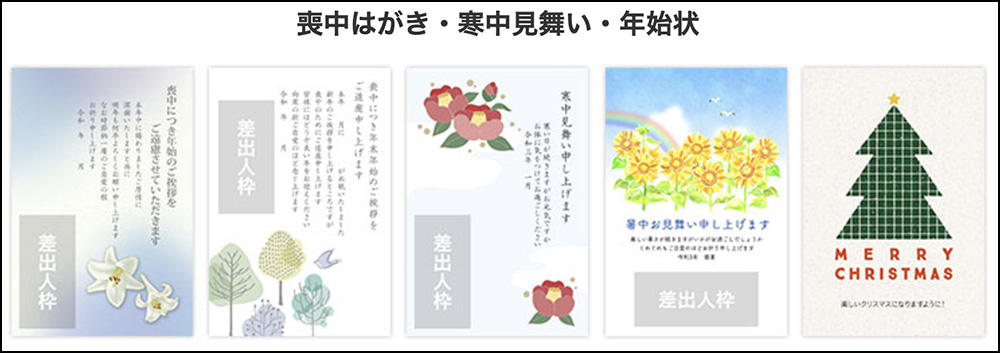
エプソンの公式ページでは、喪中はがきのデザインを「Epson Photo+」などのアプリから利用する方法を案内しています。
JPGファイルを直接ダウンロードするサイトとしてではなく、対応するエプソン製プリンターとアプリで作る方法として検討してください。お使いの機種・OSに対応しているかを公式サイトで確認しましょう。

無料テンプレートを印刷する前の確認ポイント
気に入ったデザインが見つかったら、印刷前に次の項目を確認してください。
- 見本の氏名・続柄・住所などを自分の内容に書き換えたか
- 差出年月を2026年(令和8年)の実際に出す月に合わせたか
- 画像に入っている文章と、自分で追加した文章が重なっていないか
- 用紙サイズをはがき(100×148mm)に設定したか
- 文字や絵柄が印刷範囲からはみ出していないか
最初に1枚だけ試し刷りして、文面・向き・余白を確認してから必要枚数を印刷すると、はがきやインクの無駄を防ぎやすくなります。
自宅にプリンターがない場合はコンビニ印刷も利用できる
自宅にプリンターがなくても、対応するPDFや画像データを用意すれば、コンビニのマルチコピー機で印刷する方法があります。
ただし、Wordファイルをそのまま使えるか、持ち込みはがきを使えるかなどの条件は店舗・サービスで異なります。テンプレートを保存したら、以下の記事で対応形式・用紙・料金を確認してください。

喪中はがき用ソフト・アプリ【無料・有料でおすすめは?】
無料Webアプリで編集する
Wordなどのソフトを使わずに作りたい場合は、Web上でテンプレートを編集する方法があります。
会員登録をして利用するデザインACも選択肢です。無料プランの対象素材・機能、ダウンロード条件を確認して使いましょう → 無料デザインテンプレートなら【デザインAC】
無料ソフト・サービスを比較する
無料のはがき作成サービスを利用する場合は、喪中はがきの作成や、手元の画像の取り込みに対応しているかを確認しましょう。デザイン面の作成と宛名印刷は、別の機能です。
はがきデザインキットの旧インストール版はサービスを終了しています。これから選ぶ場合は、現行のWeb版・アプリ版などの対応機能を確認してください。

住所録管理や宛名印刷には有料ソフトも選択肢
毎年の住所録を管理したい方や、宛名印刷もまとめて行いたい方は、筆王・筆まめなどの有料ソフトも選択肢になります。Windows・Macなどの対応環境を確認して選んでください。

自作とネットプリントは料金・手間で比較する
無料テンプレートを使っても、はがき代・印刷代・郵便料金は必要です。自宅印刷ではインクや用紙、コンビニ印刷ではプリント料金がかかります。
少部数を自分で用意するか、印刷会社に注文するかは、枚数と宛名印刷の有無、作業にかかる時間を合わせて比較しましょう。テンプレートが無料だから必ず総額も安くなるとは限りません。


年賀状を自作する場合とネット印刷へ注文する場合は、「実際に支払う費用」と「自分で作業する時間」を分けて比較すると分かりやすくなります。
今回の自作料金の計算条件
- 無料ソフトを使って自分でデザイン
- 自宅プリンターで印刷
- 年賀はがき:1枚85円
- インク代:1枚約10.8円として試算
- 作業時間:約5時間
- 時間コスト:時給1,200円×5時間=6,000円として試算
自作の実費は、年賀はがき85円+インク代10.8円=1枚あたり95.8円として計算しています。プリンター本体の購入費や電気代などは含めていません。
ネット印刷は、年賀状スクエアの「お買い得定番」を比較対象にしました。
年賀状スクエアの「お買い得定番」は52%OFFです。下表は割引後の印刷料金に85円の年賀はがき代を加えた税込総額で比較しています。クーポンなどの追加割引は含めていません。
| 10枚 | 30枚 | 50枚 | 70枚 | 100枚 | |
| 自作 (実費のみ) | 958円 | 2,874円 | 4,790円 | 6,706円 | 9,580円 |
年賀状スクエア | 3,744円 | 5,965円 | 8,156円 | 10,600円 | 13,767円 |
| 自作との差額 | +2,786円 | +3,091円 | +3,366円 | +3,894円 | +4,187円 |
実際に支払う金額だけなら、今回の条件では自作のほうが安いという結果です。すでにプリンターを持っていて、少量だけ印刷する場合は特に自作のメリットがあります。
ただし、自作ではデザイン作成や住所録の確認、印刷などを自分で行う必要があります。そこで、作業時間を約5時間、時給1,200円として6,000円の時間コストを加えて比較してみます。
以下は自作に5時間かかると仮定した試算です。ネット印刷にもデザイン選択・住所録登録・注文などの時間はかかりますが、その時間コストは下表に含めていません。自作の作業時間も枚数や慣れによって変わります。
| 10枚 | 30枚 | 50枚 | 70枚 | 100枚 | |
| 自作 (時間コスト込み) | 6,958円 | 8,874円 | 10,790円 | 12,706円 | 15,580円 |
| 年賀状スクエア | 3,744円 | 5,965円 | 8,156円 | 10,600円 | 13,767円 |
| 差額 | -3,214円 | -2,909円 | -2,634円 | -2,106円 | -1,813円 |
自作に6,000円の時間コストを加え、ネット印刷側の作業時間を含めない今回の試算では、年賀状スクエアのほうが1,813円~3,214円低いという結果になりました。
つまり、「支払う金額をできるだけ抑えたいなら自作」「作業時間を減らしたいならネット印刷も比較」という選び方ができます。自分にとって省ける作業と時間を考えて判断しましょう。
なお、ネット印刷の料金は注文時期や割引率によって変わります。年賀状スクエアは送料・宛名印刷が無料なので、比較するときは印刷料金だけでなく、はがき代や送料などを含めた総額で確認してください。

「文面の作成や印刷に時間をかけられない」「宛名印刷まで任せたい」という場合は、喪中はがきのネット印刷も比較してみてください。
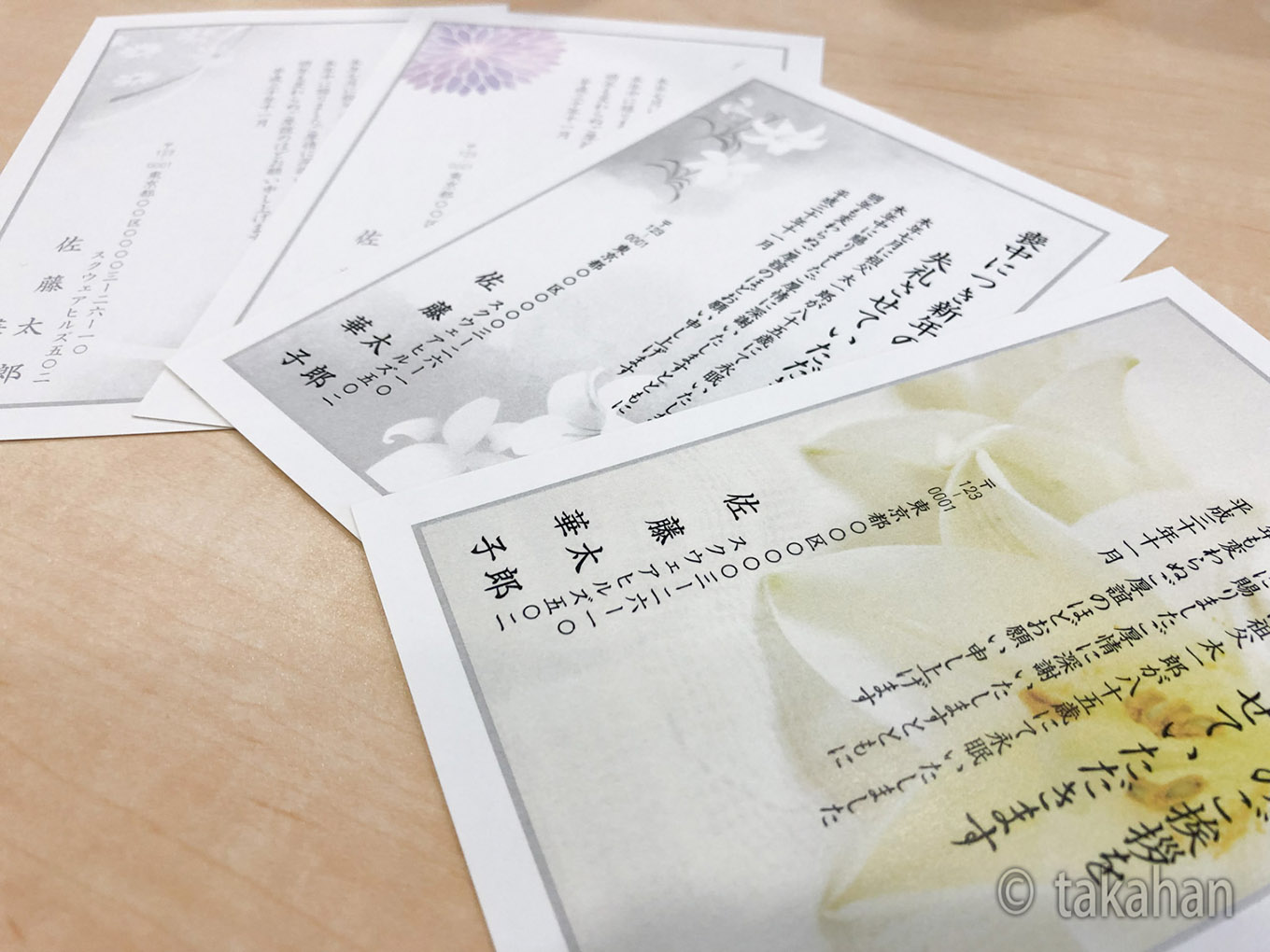
喪中はがきの印刷料金を、枚数や宛名印刷の有無で比較した記事はこちらです。

無料テンプレートは、登録の有無・使える形式・文字の編集方法を確認して選ぶと作りやすくなります。自分の環境に合う素材を選び、文面と差出年月を確認してから印刷してください。