

年賀状ソフトを選ぶときは、価格だけでなく、使いやすさ・デザイン数・写真加工・住所録管理・対応OSまで確認することが大切です。
この記事では、筆まめ・筆王・筆ぐるめ・宛名職人・筆楽名人などの有料・年賀状ソフトを実際に使い、操作画面や自宅プリンターでの印刷結果まで比較しています。
Windowsで総合力を重視するなら「筆まめ」、写真加工を重視するなら「筆王」、操作の分かりやすさを重視するなら「筆ぐるめ」が選びやすいでしょう。
Macでは、住所録管理と宛名印刷に強い「宛名職人」が定番です。
無料ソフトを探している方は、おすすめの年賀状作成・フリーソフト【2026年版】をご覧くださいませ。
記事後半では、各ソフトの販売価格と最安値も調査しています。毎年使う場合は、自動継続版の更新料金まで比較して選ぶのがおすすめです。
先に結論!年賀状ソフトのおすすめ
- 総合力・デザイン数で選ぶ:筆まめ Ver36
- 写真加工と価格のバランスで選ぶ:筆王 Ver30
- 初心者の使いやすさで選ぶ:筆ぐるめ Ver33
- Windowsで住所録・宛名印刷を重視:宛名職人 2026 Premium
- Macで使う:宛名職人 Ver32
- Windows・Mac両対応のシンプル操作:筆楽名人 2026
(最終更新日:2026年4月13日)
(↓ページ内ジャンプできます)

年賀状ソフトの選び方|失敗しない6つのポイント
年賀状ソフトは、どのタイプでも年賀状のデザイン作成と宛名印刷ができます。しかし、操作方法や得意な機能、価格、対応OSには違いがあります。
ランキングだけで決めるのではなく、次の6項目から自分に合うソフトを選びましょう。
Windows用かMac用かを確認する
最初に確認したいのが対応OSです。筆まめ・筆王・筆ぐるめ・宛名職人 Premiumは、基本的にWindows向けです。
Macで本格的な住所録管理や宛名印刷をしたい場合は、Mac版の宛名職人が第一候補になります。筆楽名人はWindowsとMacの両方に対応していますが、機能は比較的シンプルです。
(注)対応OSは更新されることがあります。購入前に、使用中のOSへ対応しているか公式サイトで必ず確認してください。
初心者は「かんたんモード」とサポートで選ぶ
初めて年賀状ソフトを使う方は、画面の案内に沿って進められる初心者向けモードがあると安心です。
筆まめ・筆王・筆ぐるめには初心者向けの操作機能があり、ガイドブックや電話サポートも用意されています。
とにかく迷わず作りたい方は「筆ぐるめ」、簡単さと多機能の両方を求める方は「筆まめ」または「筆王」が選びやすいでしょう。
デザイン数と写真加工機能で選ぶ
写真入り年賀状やオリジナルデザインを作りたい方は、素材数と写真加工機能を比較しましょう。
- 素材やデザインの豊富さ:筆まめ
- 写真の切り抜き・不要物の削除:筆王
- 必要な機能だけで簡単に作る:筆ぐるめ
テンプレートを選んで文字を変更するだけなら、どのソフトでも大きな差はありません。写真の切り抜きや合成まで行う場合は、筆まめまたは筆王が便利です。
住所録管理と宛名印刷で選ぶ
毎年の送受記録や住所変更を管理したい方は、住所録機能を重視しましょう。
宛名職人は、住所録の管理と宛名レイアウトに強いソフトです。年賀状だけでなく、暑中見舞い・喪中はがき・案内状などを一年中印刷する方にも向いています。
筆まめ・筆王・筆ぐるめも、他社ソフトやExcel、CSV形式から住所録を移行できます。
インストールできる台数で選ぶ
家族それぞれのパソコンで使う場合は、インストール可能台数も重要です。
筆まめ・筆王・筆ぐるめ・Mac版宛名職人は、同一家庭内で複数台にインストールできます。Windows版の宛名職人 Premiumは1台用なので、複数台で使う方は注意してください。
毎年使うなら自動継続版も比較する
年賀状ソフトは、一度購入すれば翌年以降も基本機能を使えます。ただし、新しい干支デザインや最新版の機能を使うには、更新または買い替えが必要です。
毎年年賀状を作る予定なら、初年度価格だけでなく翌年度の更新料金まで確認しましょう。
筆まめ・筆王・筆ぐるめ・宛名職人には自動継続版があり、毎年通常版を買い直すより安く更新できます。
目的別に選ぶおすすめ年賀状ソフト
| 選び方 | おすすめソフト | おすすめする理由 |
| 総合力で選びたい | 筆まめ Ver36 | 素材数が多く、写真加工・住所録・宛名印刷までバランスが良い |
| 写真を加工したい | 筆王 Ver30 | 切り抜き、不要物の削除、合成などの写真編集機能が充実 |
| 初心者でも簡単に作りたい | 筆ぐるめ Ver33 | かんたん筆ぐるめを使えば、必要な操作に絞って作成できる |
| 住所録と宛名印刷を重視したい | 宛名職人 2026 Premium | 住所録管理と宛名の自動レイアウトに強い |
| Macで使いたい | 宛名職人 Ver32 | Mac向けに長く開発され、Mac標準アプリとの連携にも対応 |
| WindowsとMacの両方で使いたい | 筆楽名人 2026 | 機能を絞ったシンプルな操作で、両OSに対応 |
迷った場合は、Windowsなら筆まめ、Macなら宛名職人を基準に選ぶと分かりやすいでしょう。
年賀状ソフト・おすすめランキング
実際に比較した6つの年賀状ソフト
比較した年賀状作成ソフトは、以下の6タイプです。ランキングは、操作性・機能・価格・素材数・住所録・印刷結果を確認したうえで決定しました。
- 筆まめ Ver36(Windows版)
- 筆王 Ver30(Windows版)
- 筆ぐるめ Ver33(Windows版)
- 宛名職人Premium Ver2026(Windows版)
- 宛名職人 Ver32(Mac版)
- 筆楽名人 2026(Windows版・Mac版)
筆結び Ver2023(Windows版・Mac版)
(あつまるカンパニーより発売されていた「筆結びシリーズ」は、2024年5月末日で販売を終了しました)
Windows版・おすすめはコレ!
筆まめ Ver36(Windows版)

価格:
機能・操作性:
おすすめ度:
価格
- 自動継続版価格:3,460円
- ダウンロード版価格:6,490円
機能
- インストール数:同一家庭5台まで
- 素材数:45万点
- エコ印刷:有
- 初心者モード:有
コストパフォーマンス No1
年賀状ソフト・25年連続販売本数第1位
デザイン数で選ぶならコレ!
デザインにこだわるなら、筆まめがおススメです。
送る相手に合わせてデザインを変更できる、年賀状デザインナビが優れもの。
送り先との関係を入力するだけで、自分が選んだデザインの他に、賀詞やイラスト、カラーなどを差し替えたデザインを自動表示してくれます。写真入りデザインも作れます。
宛名面も、自動レイアウト機能や、人名用外字も収録されていていてキレイに表記できます。
筆まめ最新版では、お見立てAIが搭載されて、デザイン選びもカンタンになりました。
管理人の評価
毎年限定公開されるスペシャルデザインも人気です。

写真加工機能も充実しています。
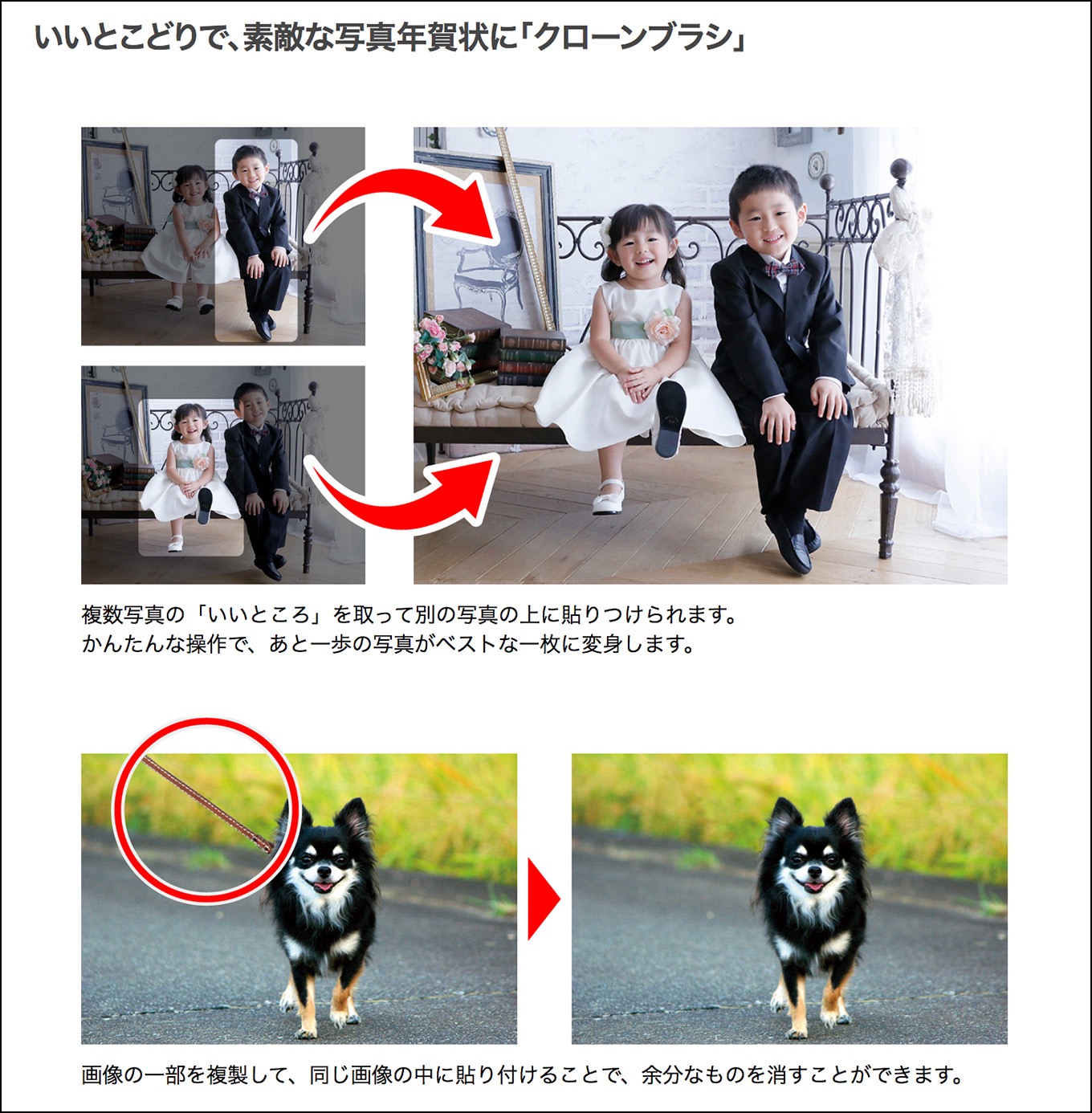
写真の切り抜き機能や、フォトコラージュ機能なども搭載されています。
筆まめは、素材数や例文数の数はダントツNo1です。じっくりとオリジナル年賀状を作りたい方向けのソフトです。
来年以降も、筆まめを使うなら、公式ストア限定の自動継続版がオススメです。干支デザイン更新や最新の新機能が使えて、最新通常購入に比較して半額以下(1,980円)で更新できます。
筆王 Ver30(Windows版)

価格:
機能・操作性:
おすすめ度:
価格
- 自動継続版価格:3,460円
- ダウンロード版価格:3,960円
機能
- インストール数:同一家庭5台まで
- 素材数:30万点
- エコ印刷:有
- 初心者モード:有
写真をカンタン加工するならコレ!
住所録はクラウド上にバックアップできる機能がありますので、万が一、パソコンのデータが消えても安心です。
管理人の評価
写真加工機能がさらに進化
写真加工機能は、切り抜きや合成の他、なぞるだけで不要なもの修正機能が搭載されています。不要な箇所をマウスでなぞるだけで自然に修正してくれます。
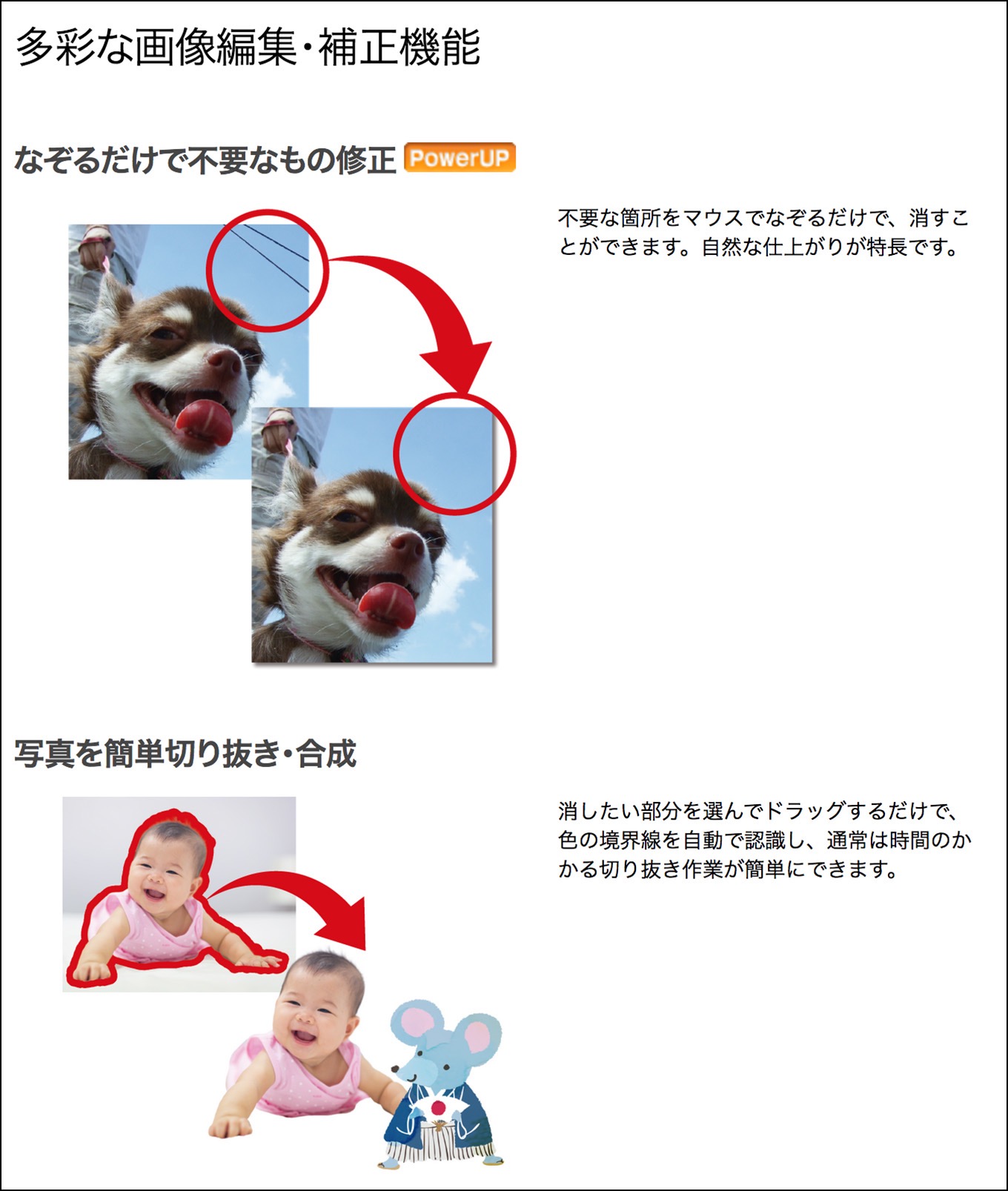
写真の加工機能は3つのソフトの中で一番充実しています。
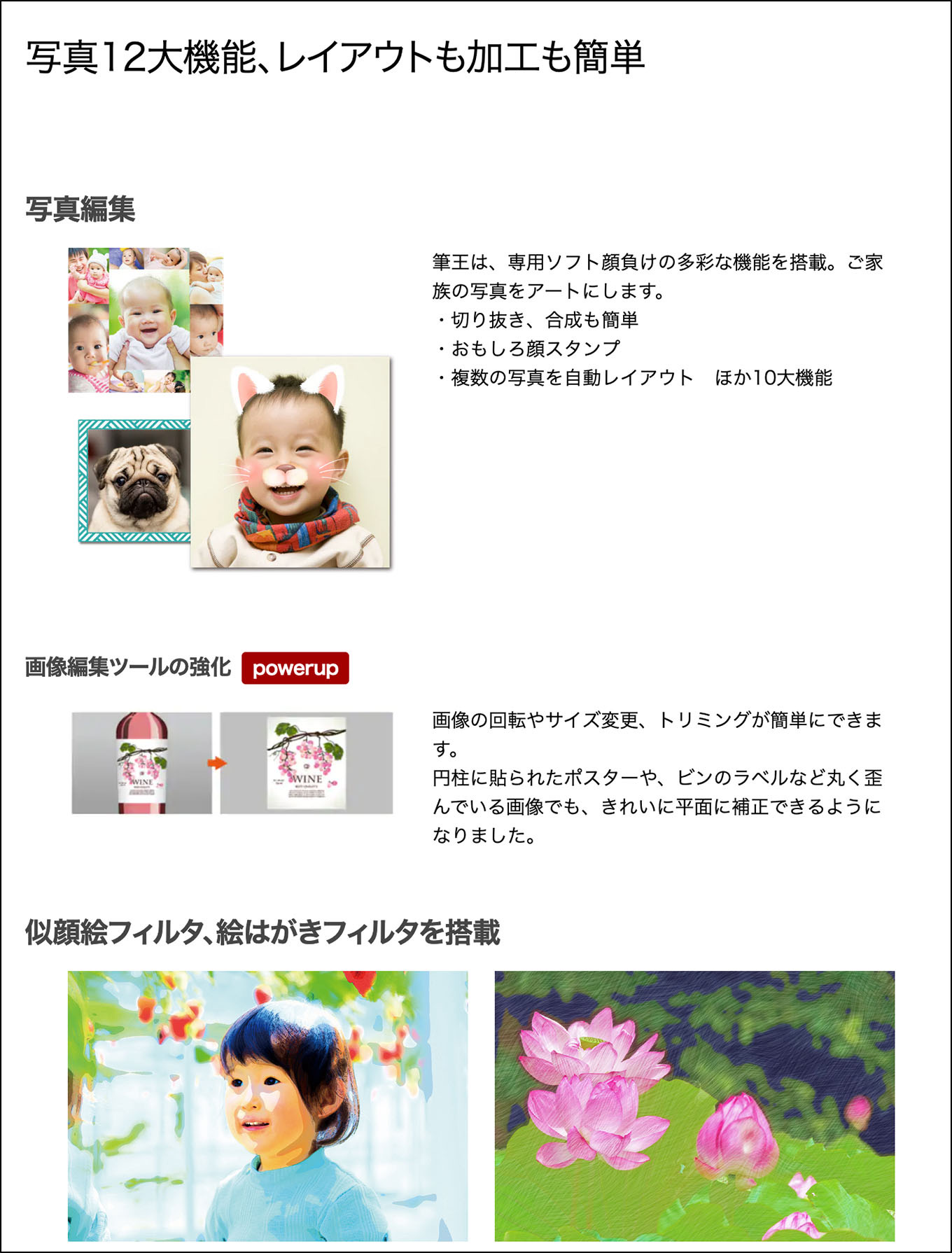
たんなる年賀状ソフトというより、一般的な写真編集ソフトも顔負けな機能が満載です。
画像のタッチをカンタンに変更できる、似顔絵フィルタや絵はがきフィルタも面白そうです。
一番、イイナと思ったのは
エコ印刷機能です。
エコ印刷機能は、プリンターのインクの使用量を7段階に調整して、最大で通常より約1.7倍多く印刷枚数を増やせる機能です。大量に印刷する時には大いに役立ちそうです。
来年以降も、筆王を使うなら、自動継続版がオススメです。常に最新のバージョンと素材が使えて、通常購入に比較して半額以下(1,280円)で更新できます。
筆ぐるめ Ver33(Windows版)

価格:
機能・操作性:
おすすめ度:
価格
- 自動継続版価格:4,880円
- ダウンロード版価格:3,880円
機能
- インストール数:同一家庭5台まで
- 素材数:2.5万点
- エコ印刷:無
- 初心者モード:有
カンタンさで選ぶならコレ!
かんたん・手軽さで選ぶなら、筆ぐるめでしょう。
あまり凝った作りのデザインを必要とせずに、シンプルな年賀状で良いのなら、おすすめソフトです。
管理人の評価
初心者モードの、かんたん筆ぐるめは、操作方法もシンプルなので、使いやすかったです。
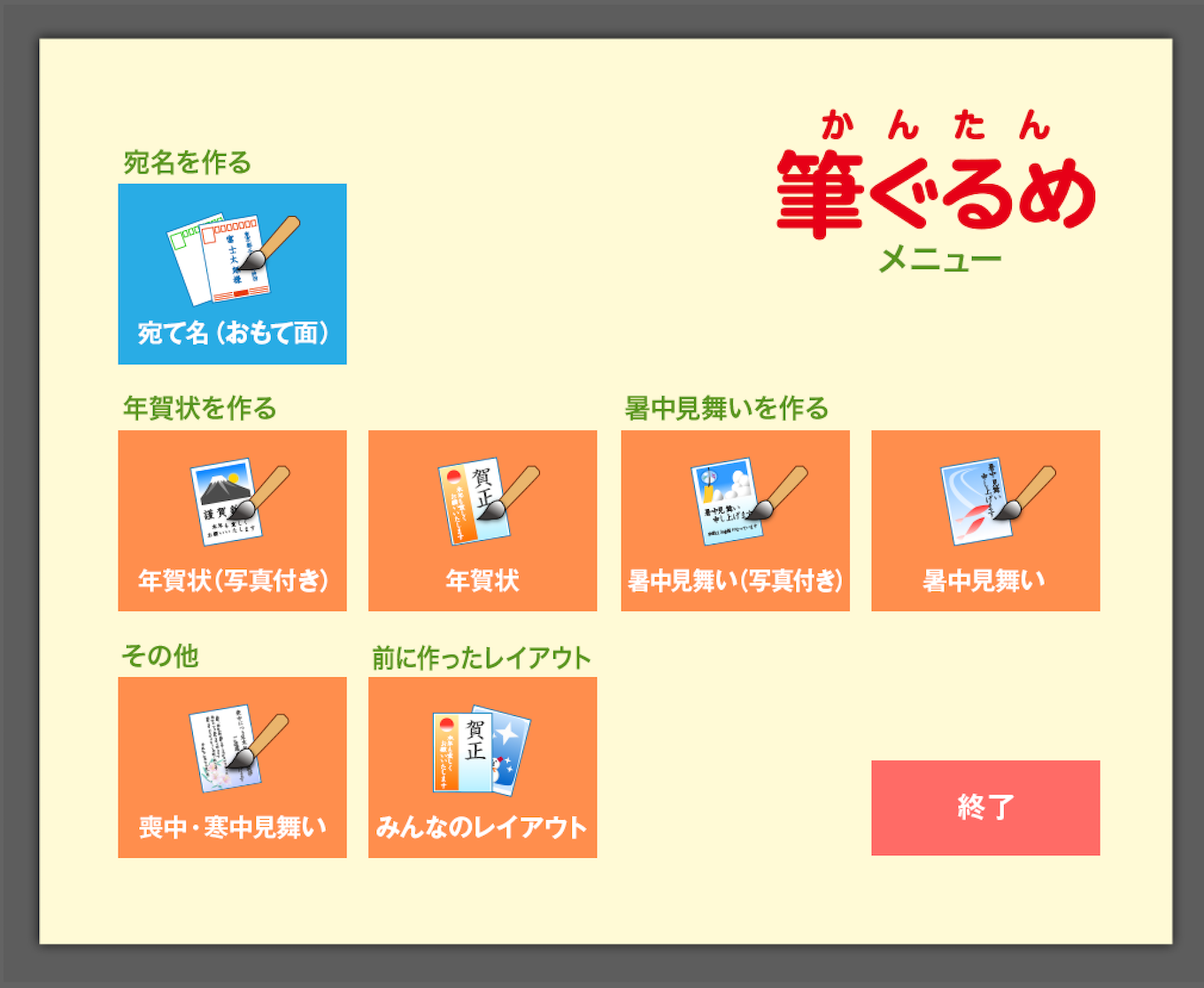
かんたん筆ぐるめは、迷ってしまう機能をシャットダウン!シンプルな操作だけでかんたんに年賀状が作れます。
ガイドブックやオプションも充実
公式サイトでは、動画タイプの操作ガイドや、書体などをオプションとして追加購入することができます。
来年以降も、筆ぐるめを使うなら、自動継続版がオススメです。干支のデータなどが毎年アップデートされて、通常購入に比較して半額以下(1,980円)で更新できます。
宛名職人 2026 Premium(Windows版)

価格:
機能・操作性:
おすすめ度:
価格
- 自動継続版価格:2,470円
- ダウンロード版価格:2,970円
機能
- インストール数:1台まで
- 素材数:1,000点
- エコ印刷:無
- 初心者モード:無
宛名印刷機能で選ぶならコレ!
住所録や宛名印刷機能を重視される方におすすめは、宛名職人 2026Premiumです。
住所録は最短3クリックで完成、多くのソフトからも読み込みできます。
管理人の評価
美しい宛名の自動レイアウト機能。
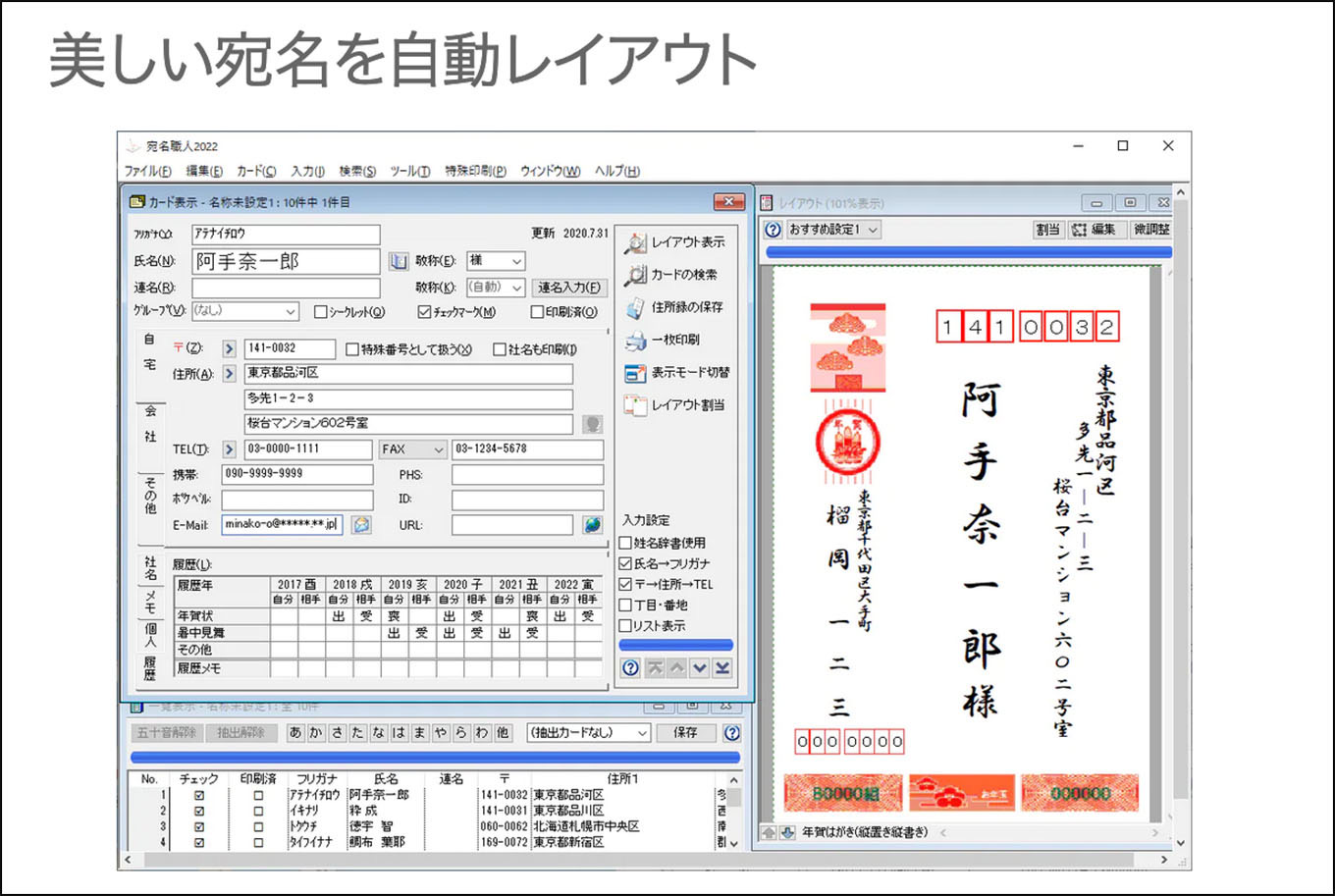
こだわりの宛名レイアウトで、通常のはがきはモチロン、特殊な年賀はがきでもピッタリと定位置に印刷できます。

便利な機能としては、はがきに宛名を印刷したら、自動的に履歴を入力してくれる機能です。
宛名職人 2023Premiumは、はがき作成の操作はシンプルでカンタン。住所録ソフトとしての機能を重視したい方におすすめです。
Mac版・おすすめはコレ!
宛名職人 Ver32(Mac版)

価格:
機能・操作性:
おすすめ度:
価格
- 自動継続版価格:6,680円
- ダウンロード版価格:8,680円
機能
- インストール数:同一家庭5台まで
- 素材数:15万点
- 初心者モード:無
Mac用の有料年賀状ソフトならコレ!
宛名職人は、Mac用ソフトとして30年にわたりバージョンアップを重ねた、Macの年賀状定番ソフトです。
宛名職人 Premium同様に、優れた宛名印刷機能と、「連絡先」などMac標準アプリと同期できる住所録を搭載しています。
管理人の評価

M1 M2 Macにもネイティブに対応しています。
新OSのSequoia(v15.0)対応保証付きです。
数少ないMacに対応している年賀状ソフトでは、イチバン安定感があるでしょう。
Mac版の有料ソフトだけを比較したページはこちら → Mac用有料年賀状ソフトを比較【3タイプ・2026年版】
筆楽名人2026

価格:
機能・操作性:
おすすめ度:
価格
- 自動継続版価格:無
- ダウンロード版価格:3,980円〜
機能
- インストール数:3台まで
- 素材数:114点
- 初心者モード:無
筆楽名人は、3タイプのパッケージがあります。
Windows版 4,980円
Mac版 4,980円
ダウンロード版 4,980円
管理人の評価
筆楽名人2026は、とてもシンプルな年賀状ソフトです。
写真の編集機能など、複雑な機能は付属していませんが、カンタン3ステップの操作で年賀状が作れるように設計されています。
自動継続版はありません。
各ソフトの印刷仕上がりを実物で比較
年賀状ソフトの違いは、ソフト上の機能だけでは分かりにくいため、実際に自宅プリンターで印刷した結果も確認しました。
以下には過去バージョンで作成した年賀状も含まれますが、各ソフトのデザイン傾向や操作性、家庭用プリンターでの仕上がりを確認する参考として掲載しています。
2023年版
各年賀状ソフトで自宅プリント(インクジェット・ブラザープリンターで印刷)した年賀はがきです。

筆王 Ver27で作りました。
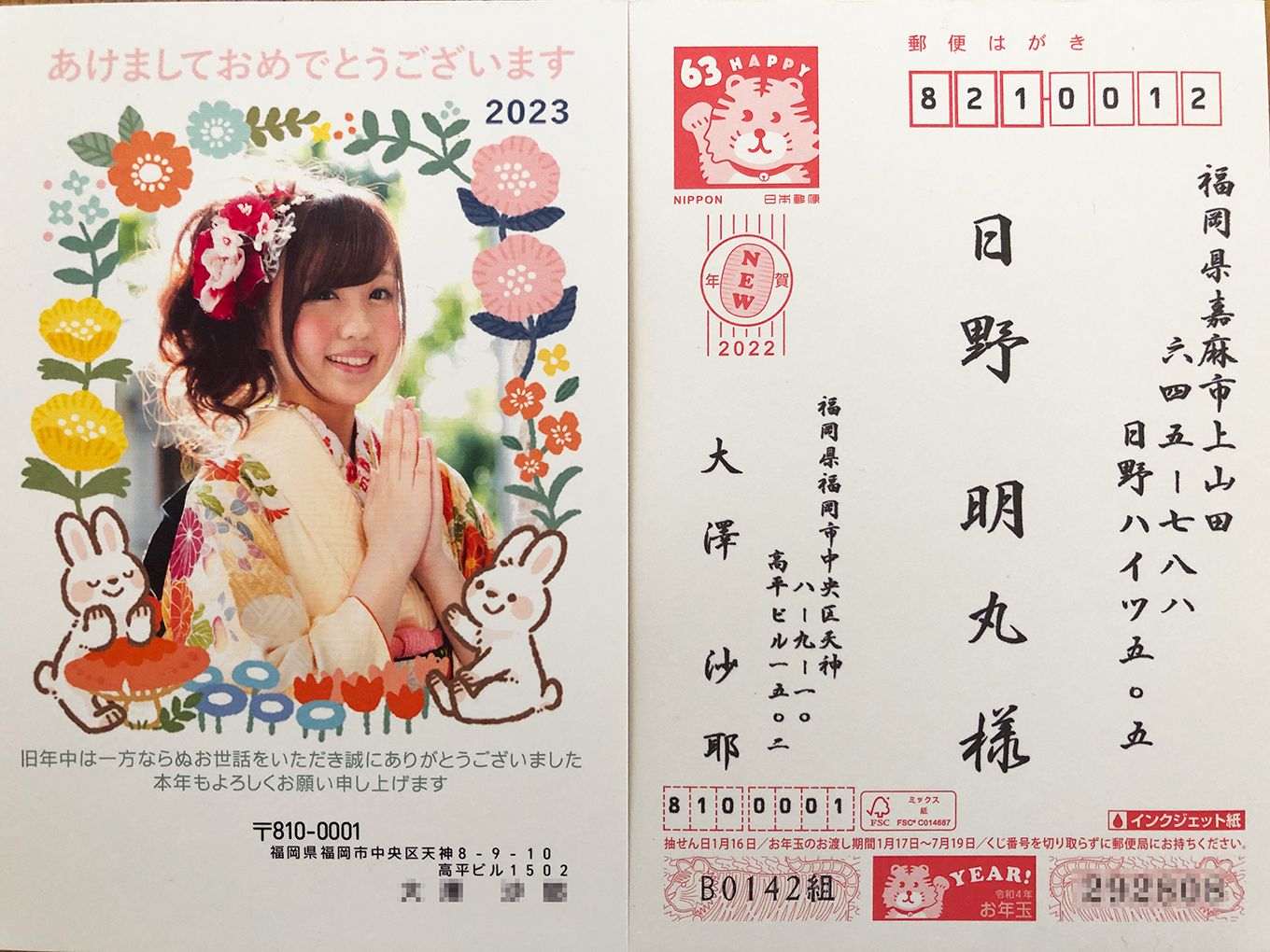
こちらは、筆まめ Ver33です。
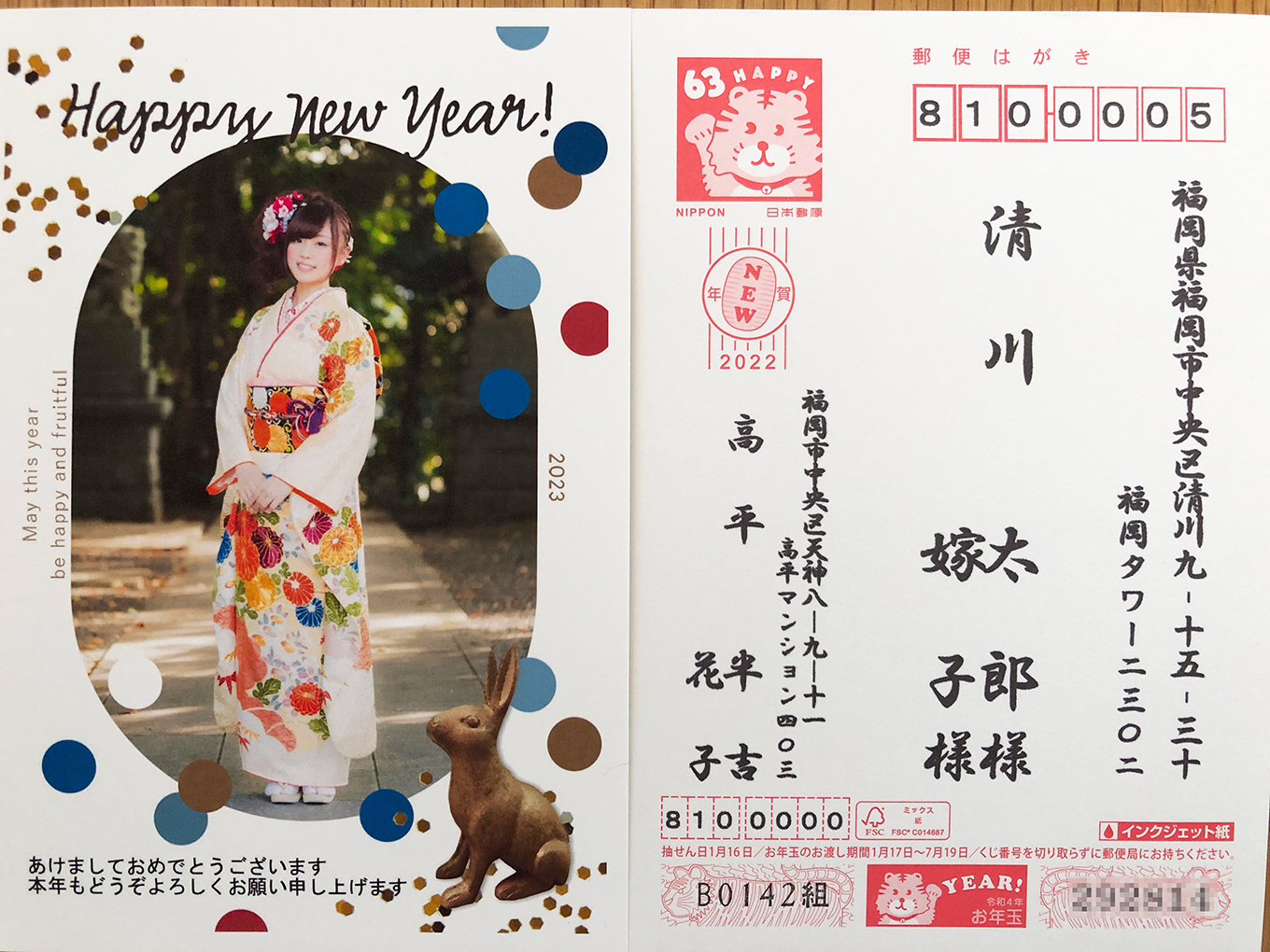
宛名職人 Premium 2023です。
2022年版
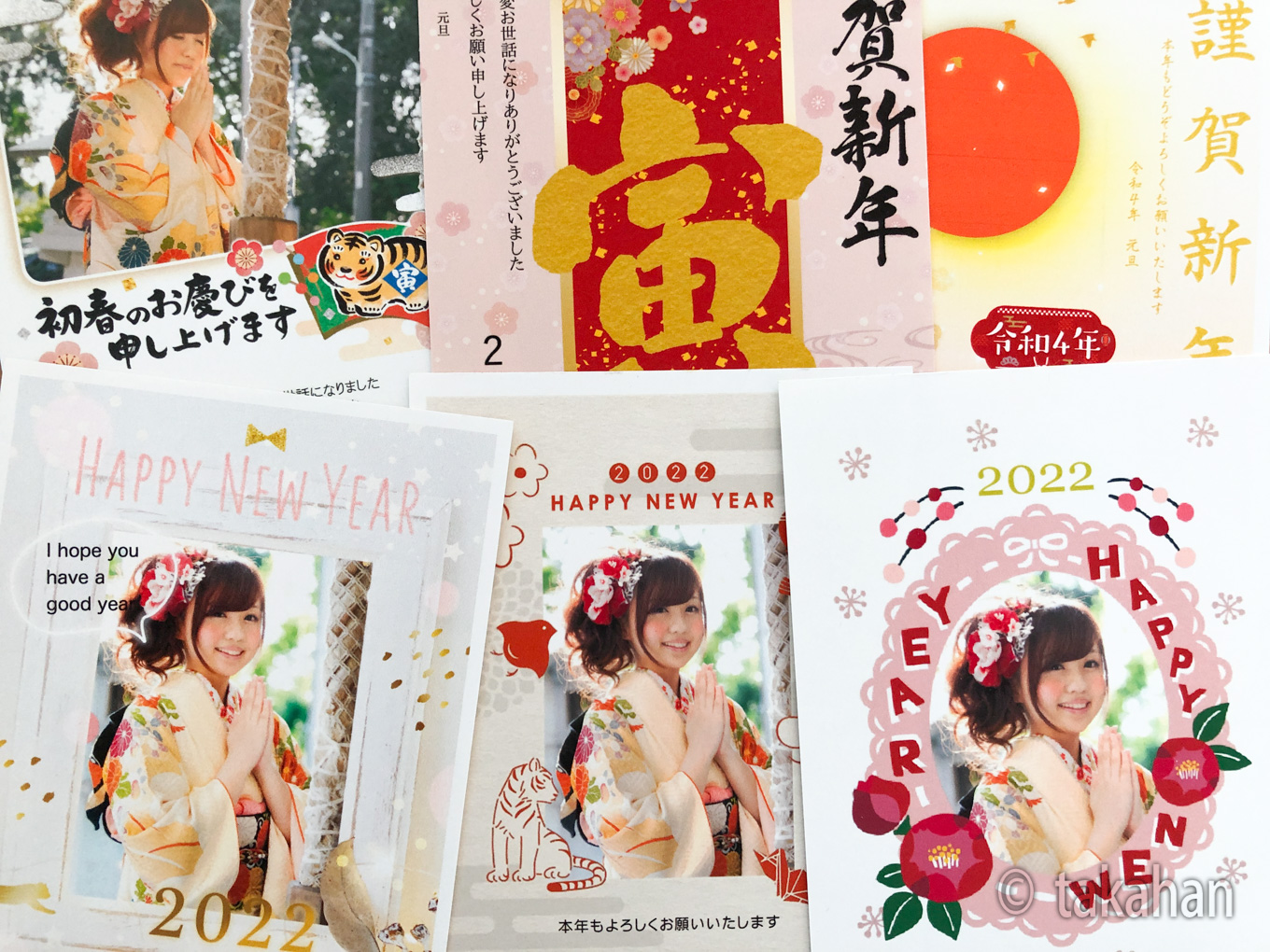
各ソフト、自宅でプリントした年賀はがき・2022年版です。
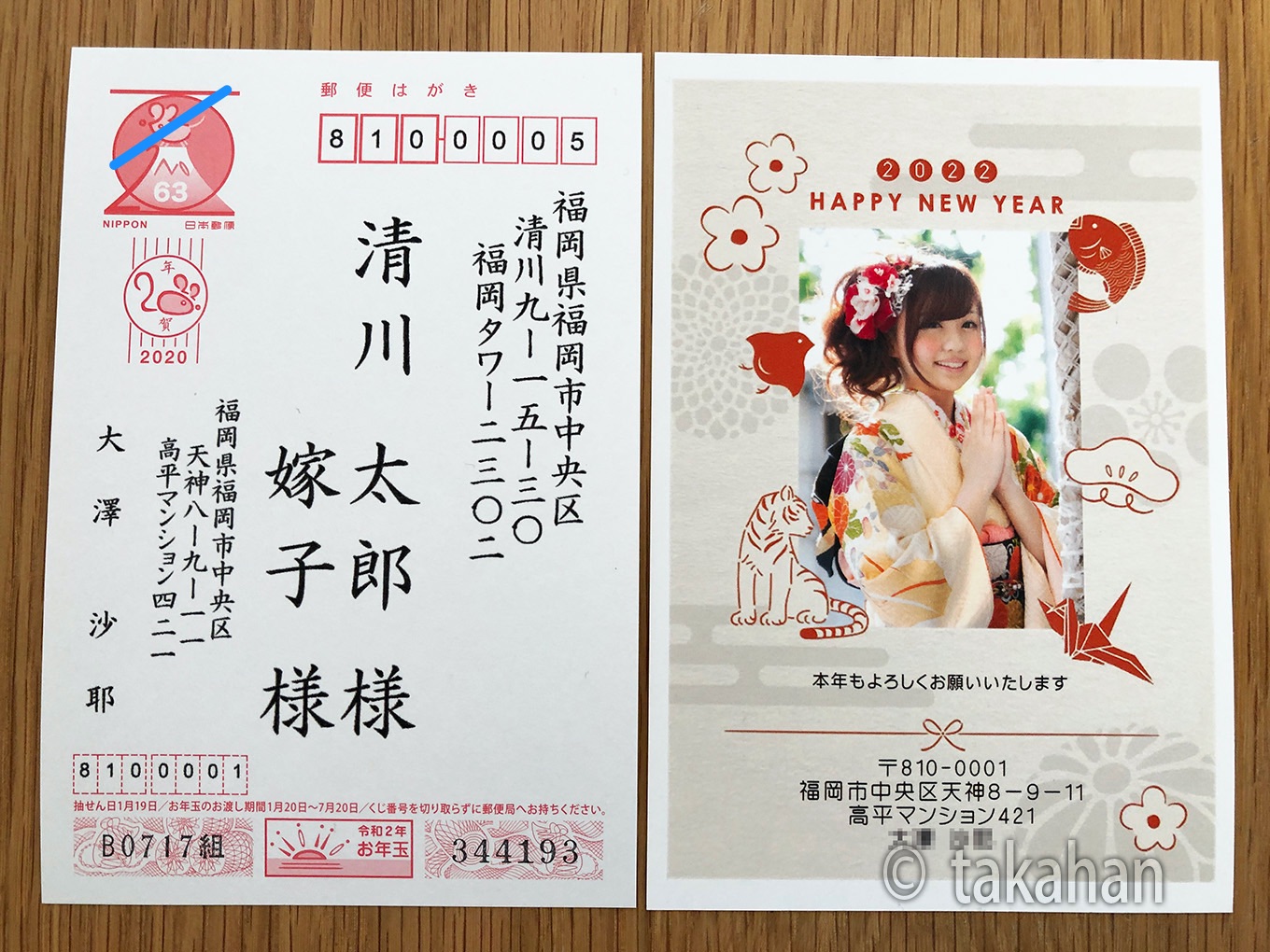
筆王 Ver26で作って印刷しました。
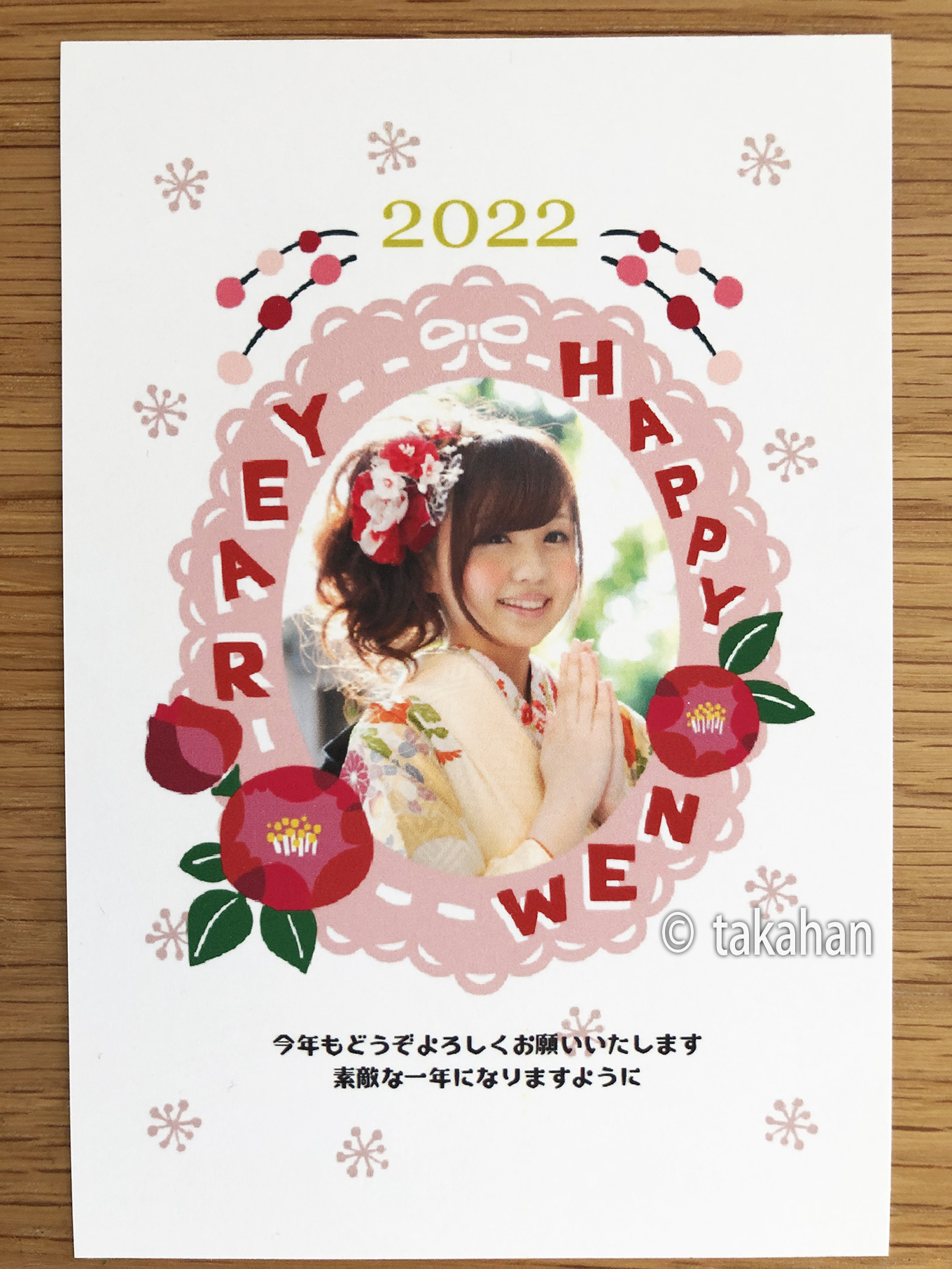
筆まめ Ver32です。

宛名職人 Premium 2022で作りました。
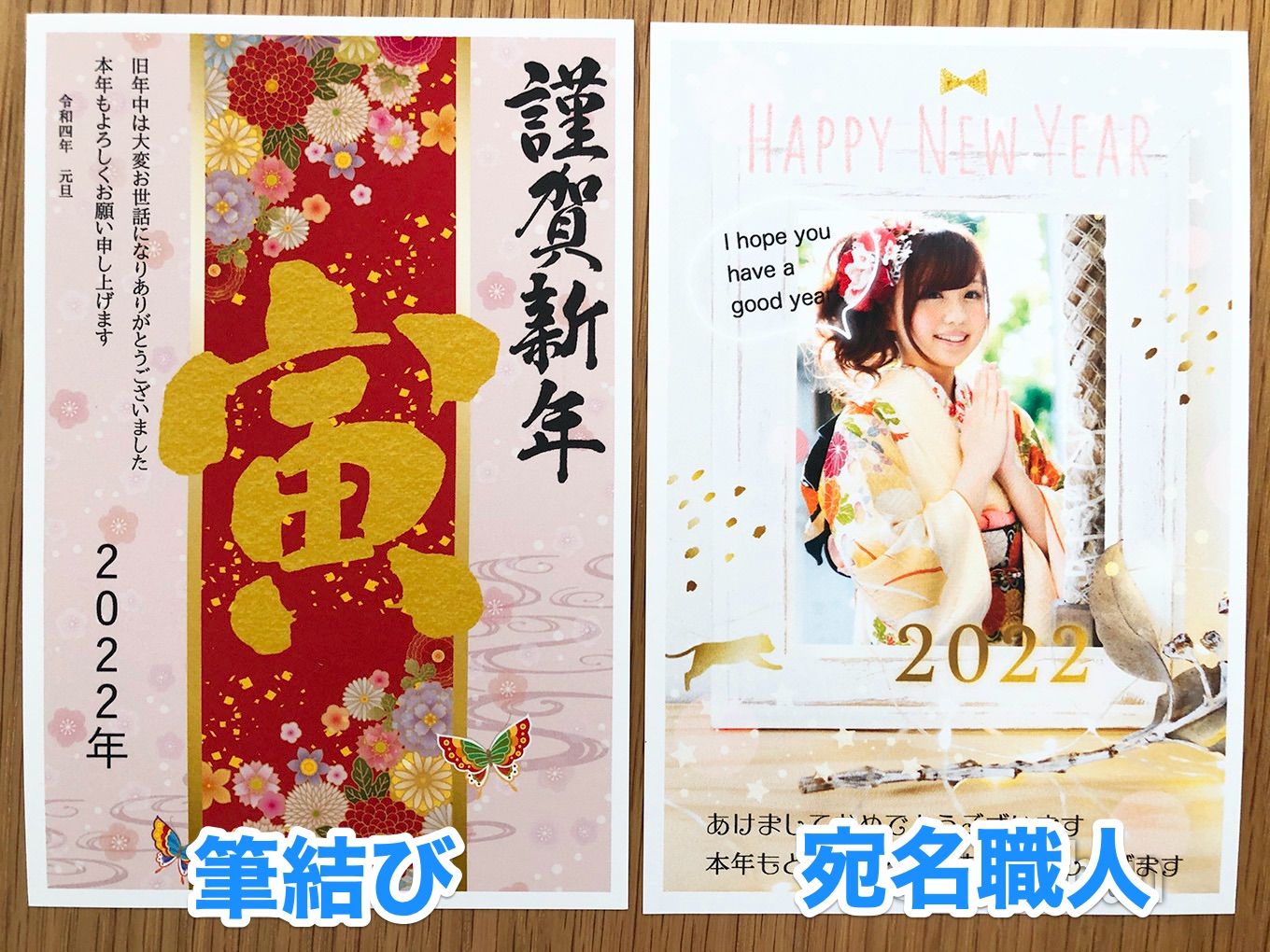
左が筆結び、右が宛名職人 Ver28(mac版)です。
2021年版
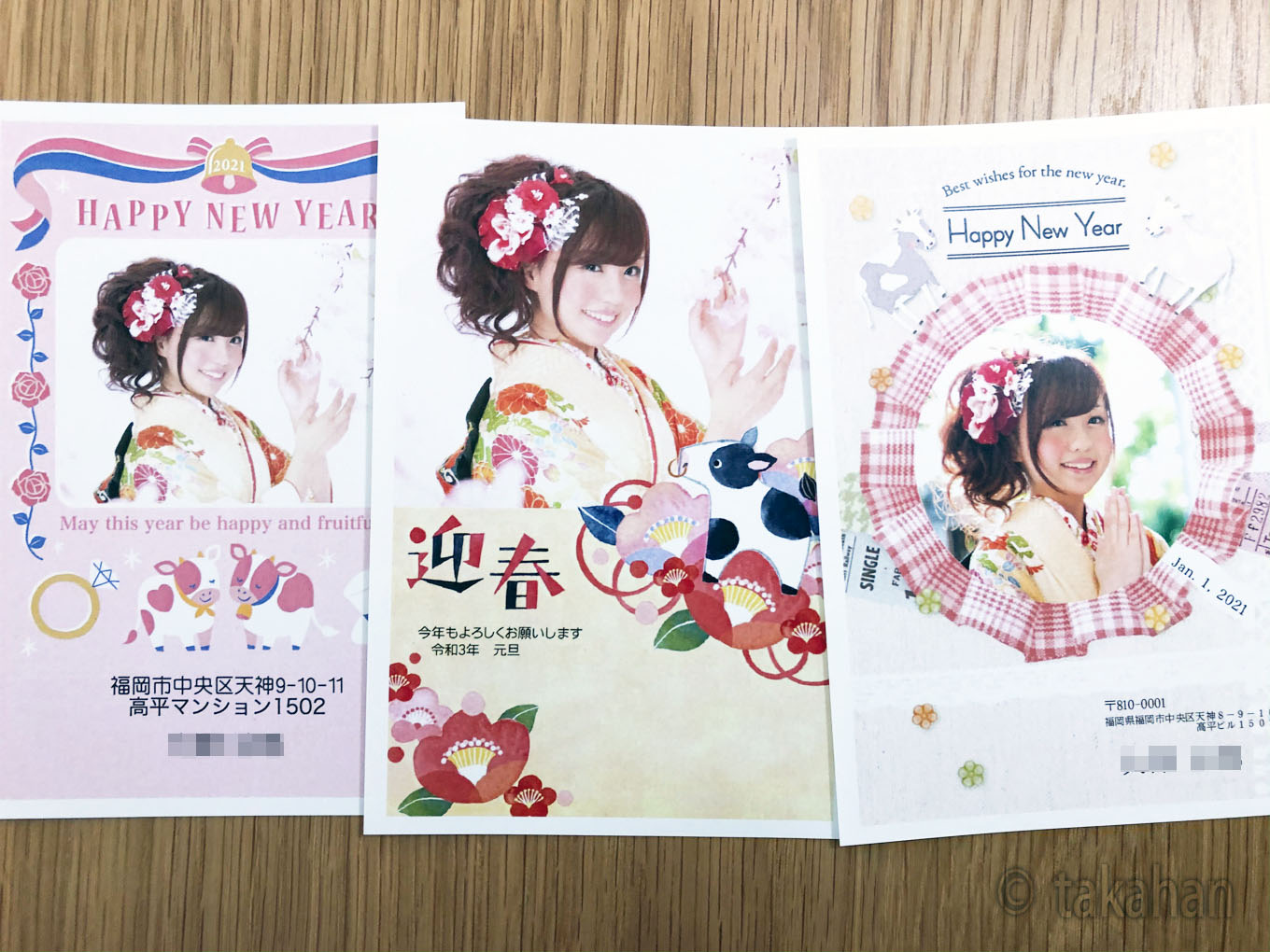
左から、宛名職人、筆王、筆ぐるめです。
2020年版
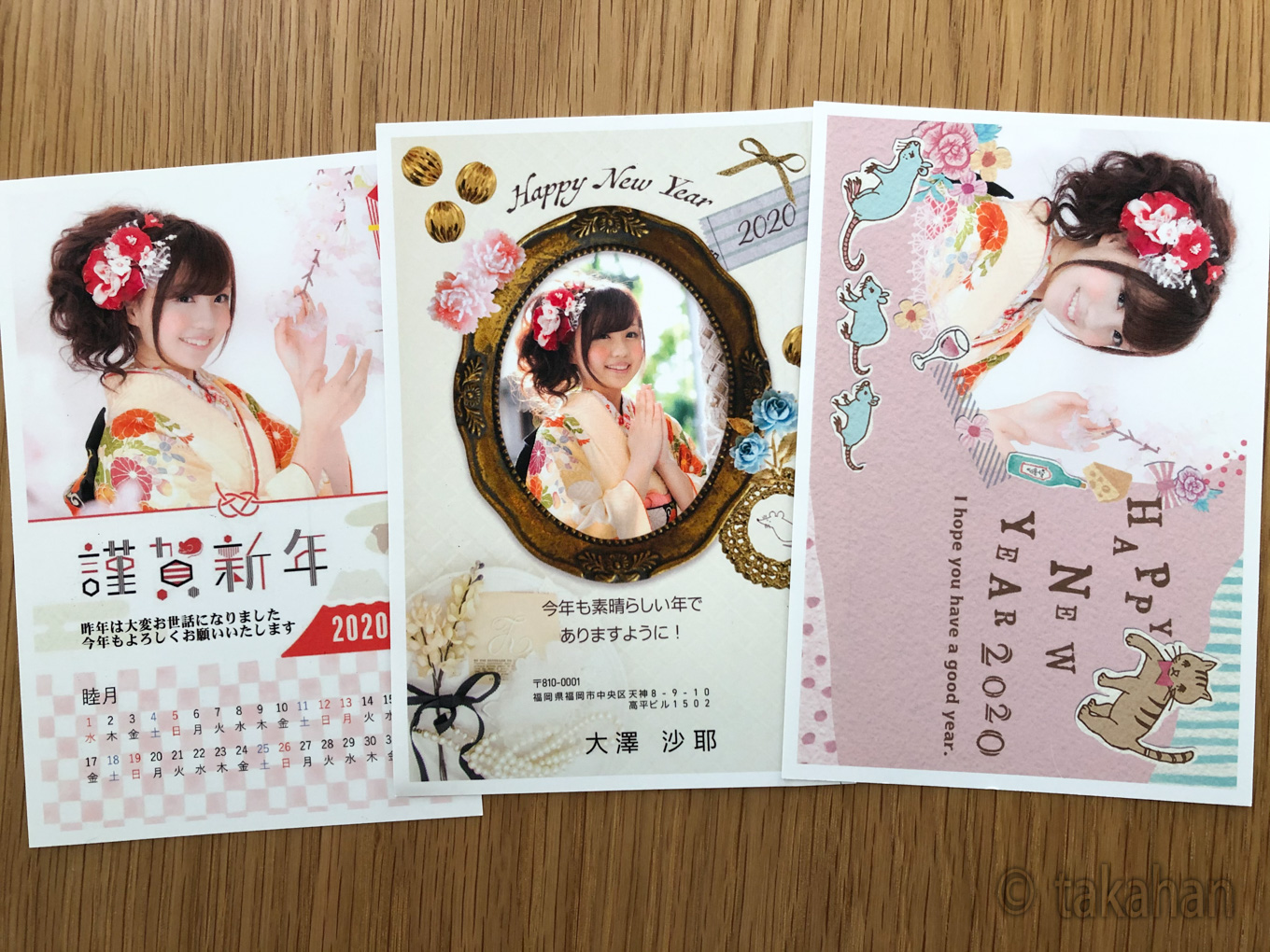
左から、筆王、筆まめ、筆ぐるめで作りました。
年賀状ソフトの比較表【筆王・筆まめ・筆ぐるめ・宛名職人・筆結び】
比較するソフトは、
- 筆王 Ver30
- 筆まめ Ver36
- 筆ぐるめ Ver33
- 宛名職人 2026 Premium
- 宛名職人・Ver32
- 筆楽名人 2026
それぞれ、現在発売中の最新バージョンです
筆ぐるめ・Ver33 |
|||
| 価格(ダウンロード版) | 3,960円 | 6,490円 | 4,880円 |
| 価格(DVD版) | 3,960円+送料490円 | 6,490円+送料490円 | 4,880円 |
| 自動継続版価格 | 3,460円 | 3,460円 | 3,880円 |
| 自動継続版・翌年度 | ○ 1,280円 | ○ 1,980円 | ○ 1,980円 |
| 使える台数 | 同一家庭内・5台まで | 同一家庭内・5台まで | 同一家庭内・5台まで |
| 素材数 | 30万点以上 | 45万点以上 | 2.5万点以上 |
| 付属フォント数 | 134書体 | 136書体 | 152書体 |
| 定型文例集 | 1,511種類 | 2,724種類 | 2,000種類 |
| 写真切り抜き機能 | 有 | 有 | 有 |
| 写真加工機能 | 有 12大機能搭載 | 有 6大機能搭載 | 有 4大機能搭載 |
| ネット印刷サービス対応 | 有り・1枚97円〜 | 有り・1枚160円〜 | 有り・フジカラープリント |
| セブンイレブン印刷 | ◯ 1枚80円 | ◯ 1枚80円 | ◯ 1枚80円 |
| 住所録移行機能 | ◯ 筆まめ、筆ぐるめ、楽々ハガキ、宛名職人、Excel、csv | ◯ 筆王、筆まめ、Excel、csv | ◯ 筆王、筆まめ、宛名職人、はがきスタジオ、楽々はがき、Excel、csv |
| 電話番号辞書 | ◯ | ◯ | ◯ |
| 送信・受信記録 | ◯ 年毎に記録 | ◯ 年毎に記録 | ◯ 年毎に記録 |
| クラウドバックアップ | ◯ 住所録/デザインファイル | ◯ 住所録(PC/スマホからの閲覧・編集・バックアップ) | ◯ 住所録 |
| フルカラーガイドブック | 有(ダウンロード版はPDF) | 有(ダウンロード版はPDF) | 有(ダウンロード版はPDF) |
| 初心者モード | 有 | 有 | 有 |
| 電話サポート | 有り(土・日・祝・年末年始も営業) | 有り(土・日・祝・年末年始も営業) | 有り(12/30まで、土・日・祝も営業) |
| 対応OS | Windows® 11 Windows® 10 ※各日本語版のみ |
Windows® 11 Windows® 10 ※各日本語版のみ |
Windows® 11 Windows® 10 ※各日本語版のみ |
(価格は、2025年12月25日時点調べ・公式サイトの税込価格です)
上記の3タイプともコンビニプリント(セブンイレブン)に対応しています。24時間いつでもプリントOKですから、小部数のプリントや追加プリントに便利ですね。
| 筆楽名人 2026 | |||
| 価格(ダウンロード版) | 2,970円 | 8,680円 | 4,980円 |
| 価格(DVD版) | 無し | 8,690円+送料490円 | 4,980円〜 |
| 自動継続版価格 | 2,470円 | 6,680円 | 無し |
| 自動継続版・翌年度 | ○ 1,280円 | ○ 3,280円 | × |
| 使える台数 | 1台まで | 同一家庭内・5台まで | 同一家庭内・5台まで |
| デザイン数 | 1,000種類 | 1,000種類 | 約400種類 |
| 付属フォント数 | 131書体 | 138書体 | 5書体 |
| 定型文例集 | 非公開 | 非公開 | 非公開 |
| 写真切り抜き機能 | 無し | 無し | 無し |
| ネット印刷サービス対応 | 無し | 有り・1枚97円〜 | 無し |
| セブンイレブン印刷 | × | ◯ 1枚80円 | × |
| 住所録移行機能 | ◯ 筆王、筆まめ、筆ぐるめ、はがきスタジオ、Excel、csv | ◯ 住所録、Excel、csv | ◯ 筆王、筆まめ、筆ぐるめ、宛名職人、 はがきデザインキット、はがき作家、Excel、csv |
| 電話番号辞書 | ◯ | ◯ | ◯ |
| 送信・受信記録 | ◯ 年毎に記録 | ◯ 年毎に記録 | 無し |
| クラウドバックアップ | ◯ 住所録/デザインファイル | ◯ 住所録(PC/スマホからの閲覧・編集・バックアップ) | ◯ 住所録 |
| フルカラーガイドブック | 有(ダウンロード版はPDF) | 有(ダウンロード版はPDF) | 有(ダウンロード版はPDF) |
| 初心者モード | 無し | 無し | 無し |
| 電話サポート | 有り | 有り | 無し |
| 対応OS | Windows® 11 Windows® 10 ※各日本語版のみ |
macOS Tahoe(v16.0),macOS Sequoia(v15.0),macOS Sonoma (v14.0),macOS Ventura (v13.0),macOS Monterey (v12.0) | Windows® 11 (対応予定) Windows® 10 macOS 10.11以降 ※各日本語版のみ |
用語解説
初心者モードとは?
年賀状作成ソフトを初めて触る人でも、ガイダンスにしたがって進めば、年賀状が作れてしまうという、お手軽に操作できる機能です。
いちいち使い方を覚えるのは面倒ですよね。年の瀬など慌ただしい時や、急いで作りたい時など便利に使えそうです。
写真切り抜きとは?
写真切り抜きは、人物や動物などの輪郭をなぞるだけで、切り抜きができる機能です。スナップ写真から人だけを取り出して、他の画像に合成したりする時などに使用します。
ネット印刷サービス対応
印刷方法は、自宅のプリンターでプリントするか、ネットプリントに外注するかを選べます。筆ぐるめは、セブンイレブンのマルチコピー機で印刷も可能です。
とはいえ、プリント料金はちょっと高めです。年賀状専門のネットプリント業者の中には、半額以下でデータを入稿して印刷できるところもあります。→ 年賀状の印刷安い・人気ランキング
その他の特徴
電話サポートは、初めてソフトを使う場合やトラブル、不明点を電話で教えてもらえるサービスですから、年末年始や土日も対応してくれるところが良いでしょう。
住所録移行機能は、各社とも力を入れているようです。他社のソフトの住所録や、エクセル、Outlookなどから、簡単に住所録を読み込みすることができます。
年賀状作成ソフトを使ってみたレビュー・感想
筆王・Ver28を使ってみた
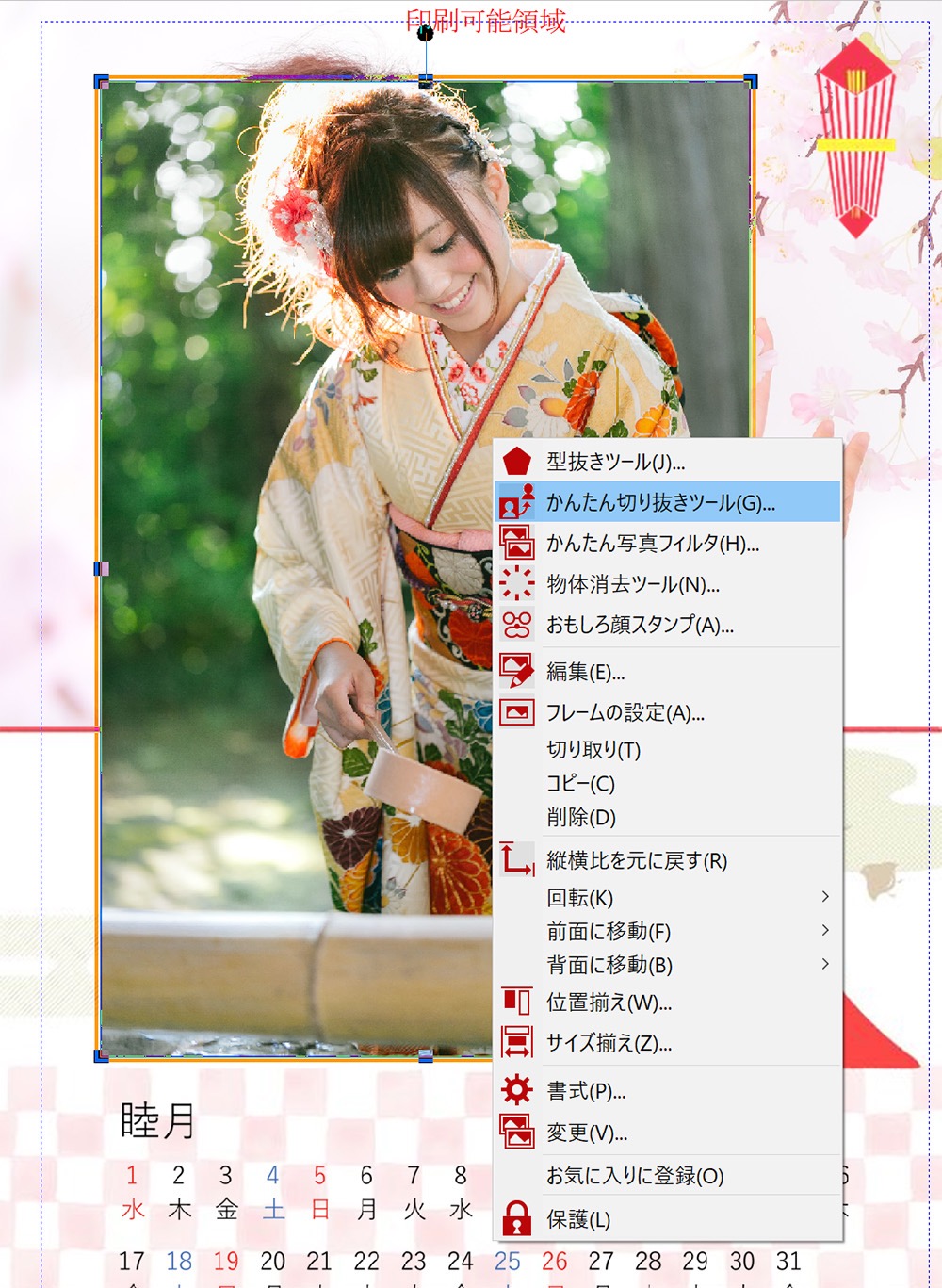
かんたん切り抜きツールは、
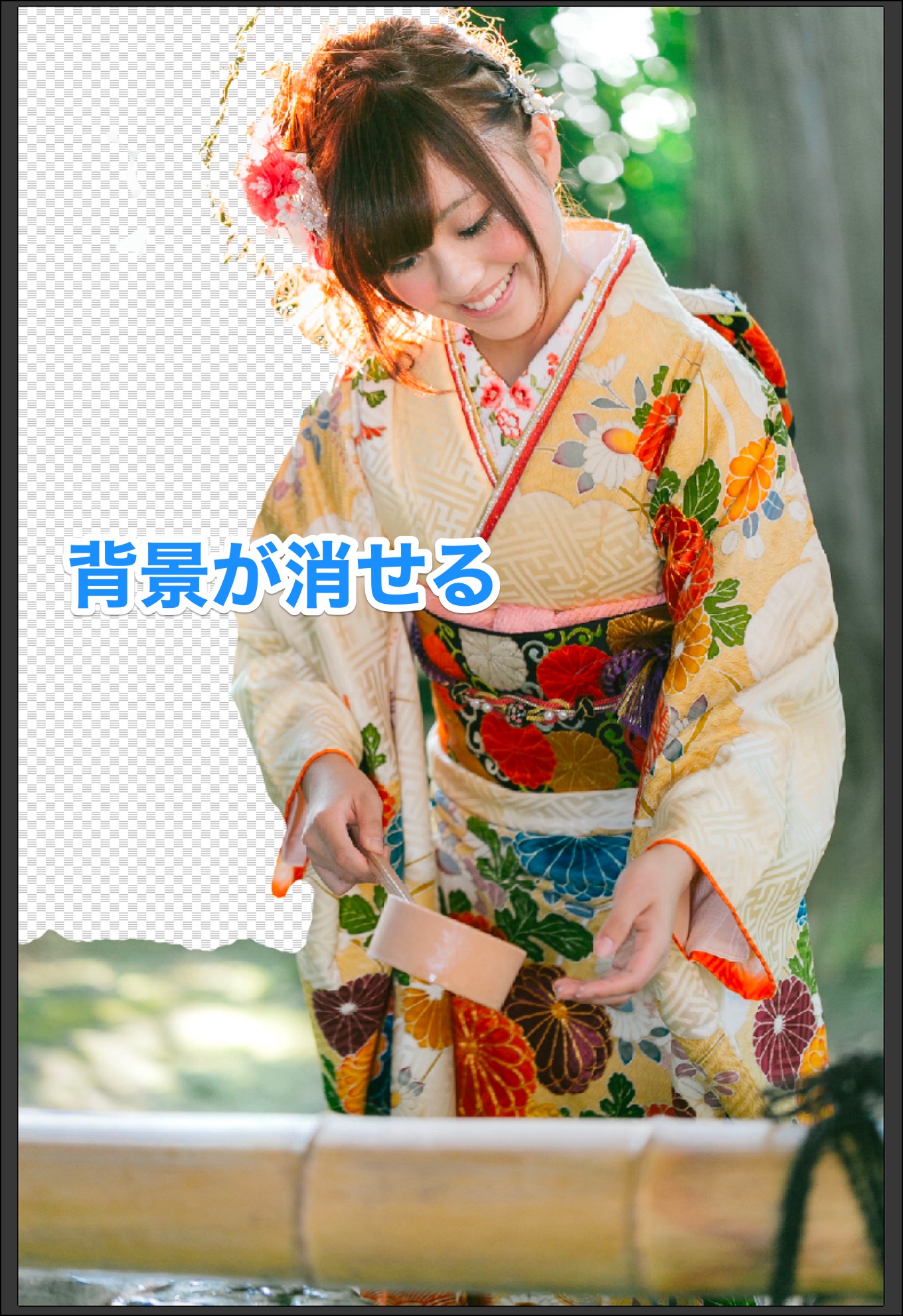
本当にカンタンに背景が消せます。マウスでドラッグするだけですよ。
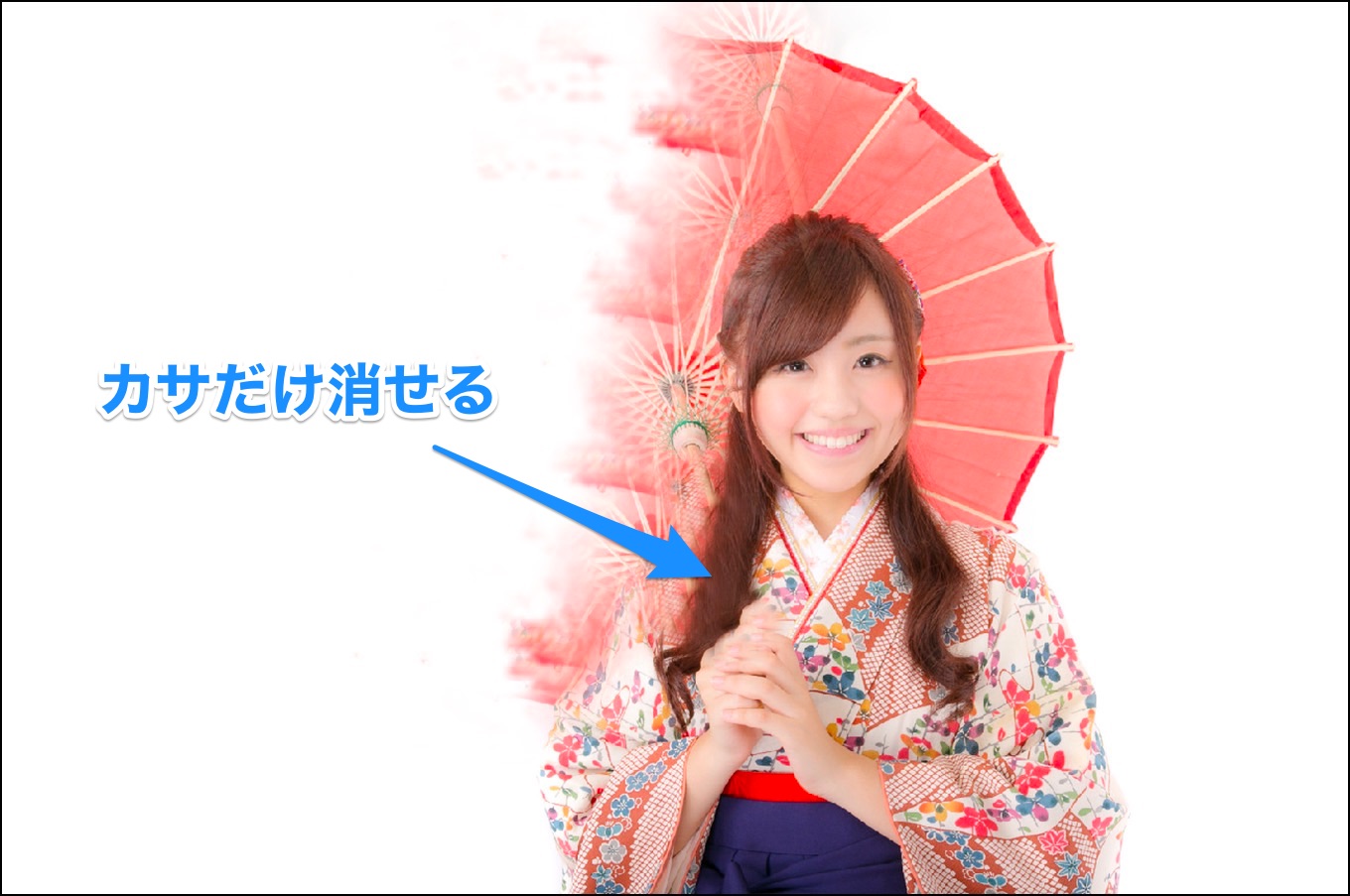
物体消去ツールも、背景を残したまま不要な物をマウスでなぞるだけで消せました。

筆王で作って自宅のプリンターで印刷した年賀状の完成品です。
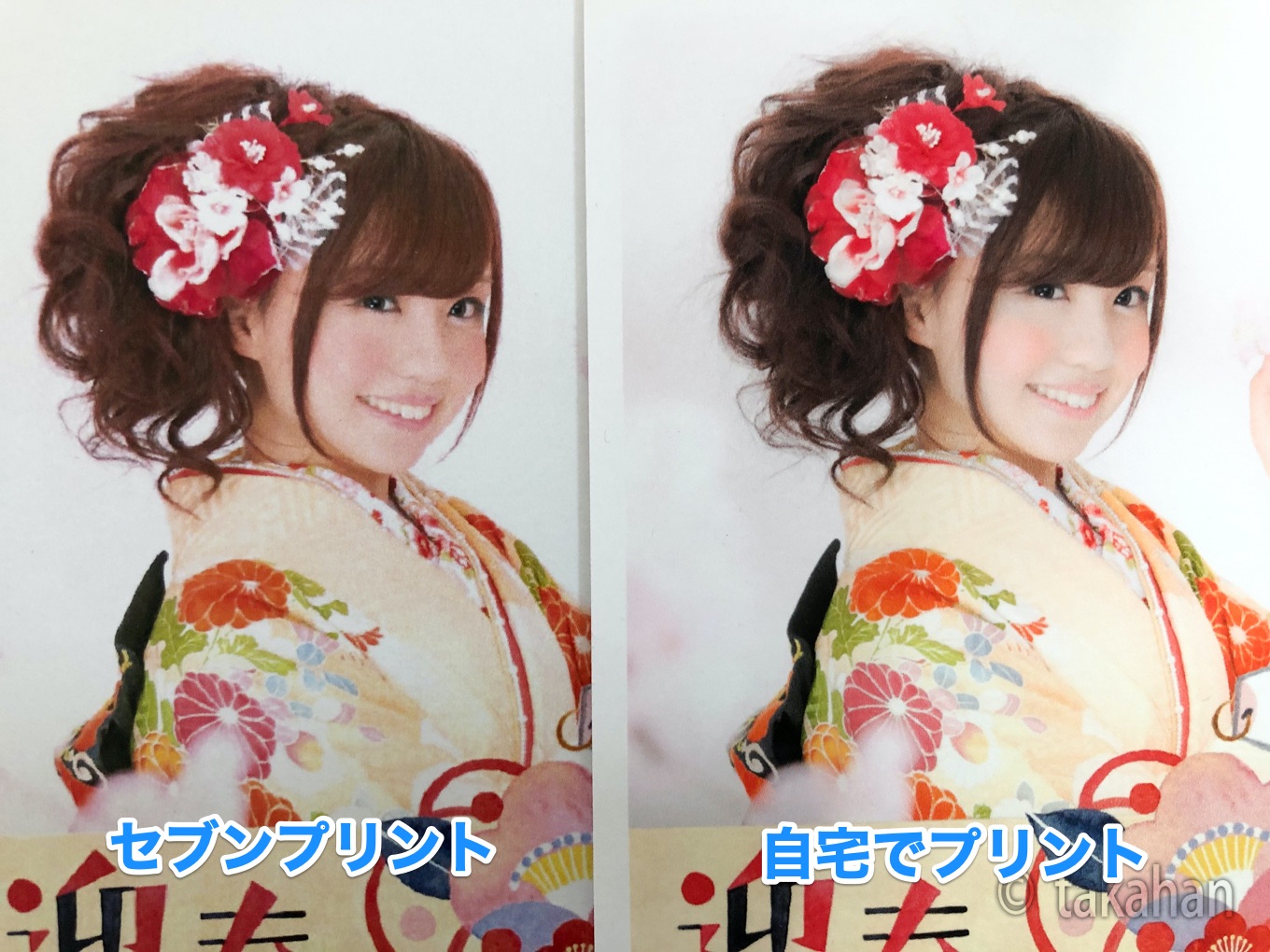
筆王は、セブンイレブンでのコンビニプリントに対応しました。
筆まめ・Ver34を使ってみた
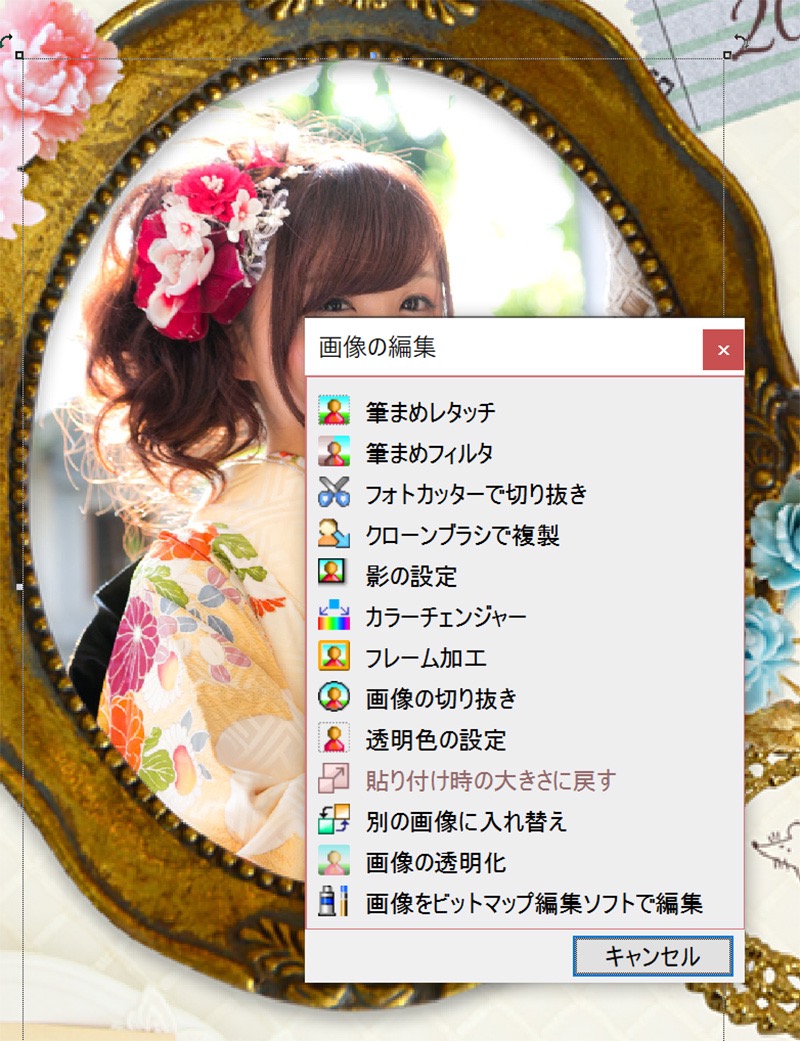
筆まめの画像編集も、レタッチ、フィルタ、切り抜き、クローンブラシなどひと通り揃っています。
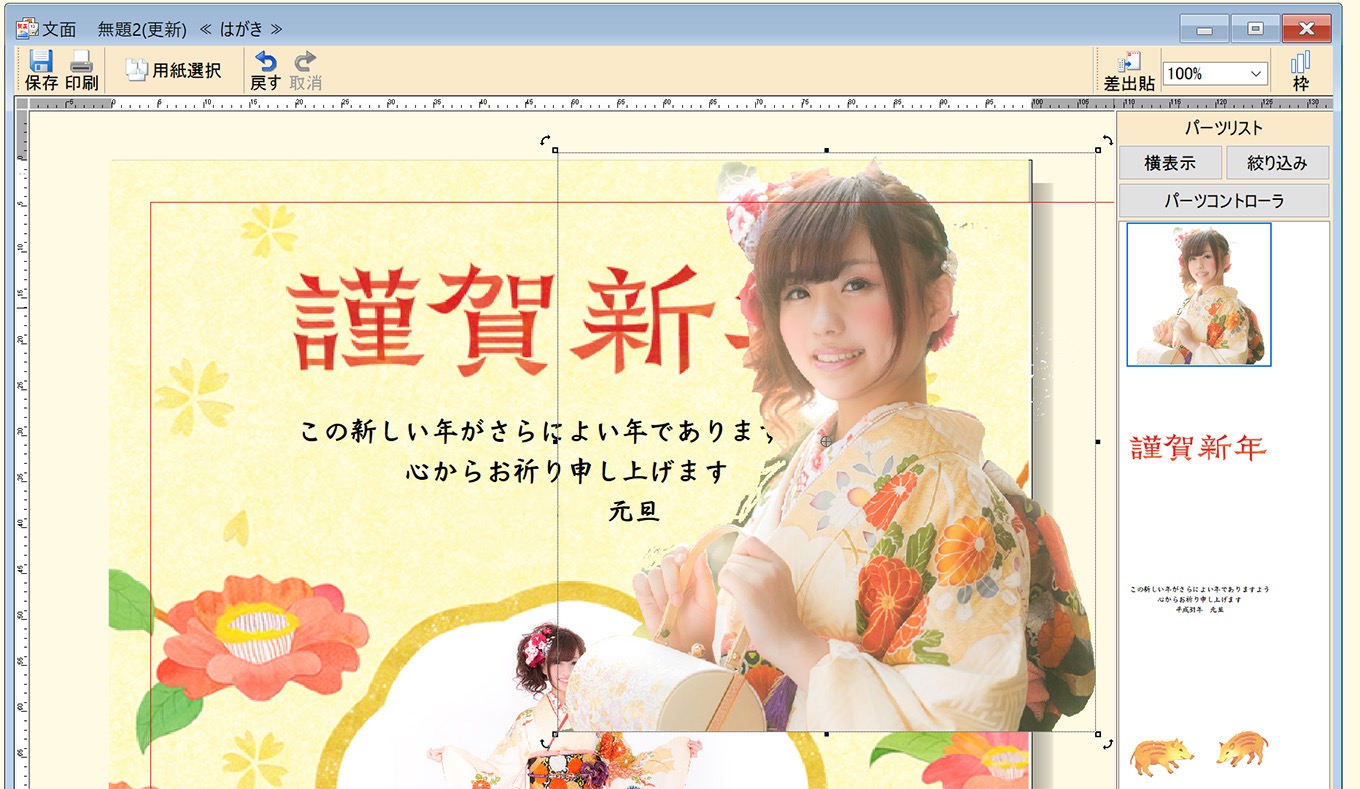
切り抜き機能のフォトカッターで切り抜いた画像です。
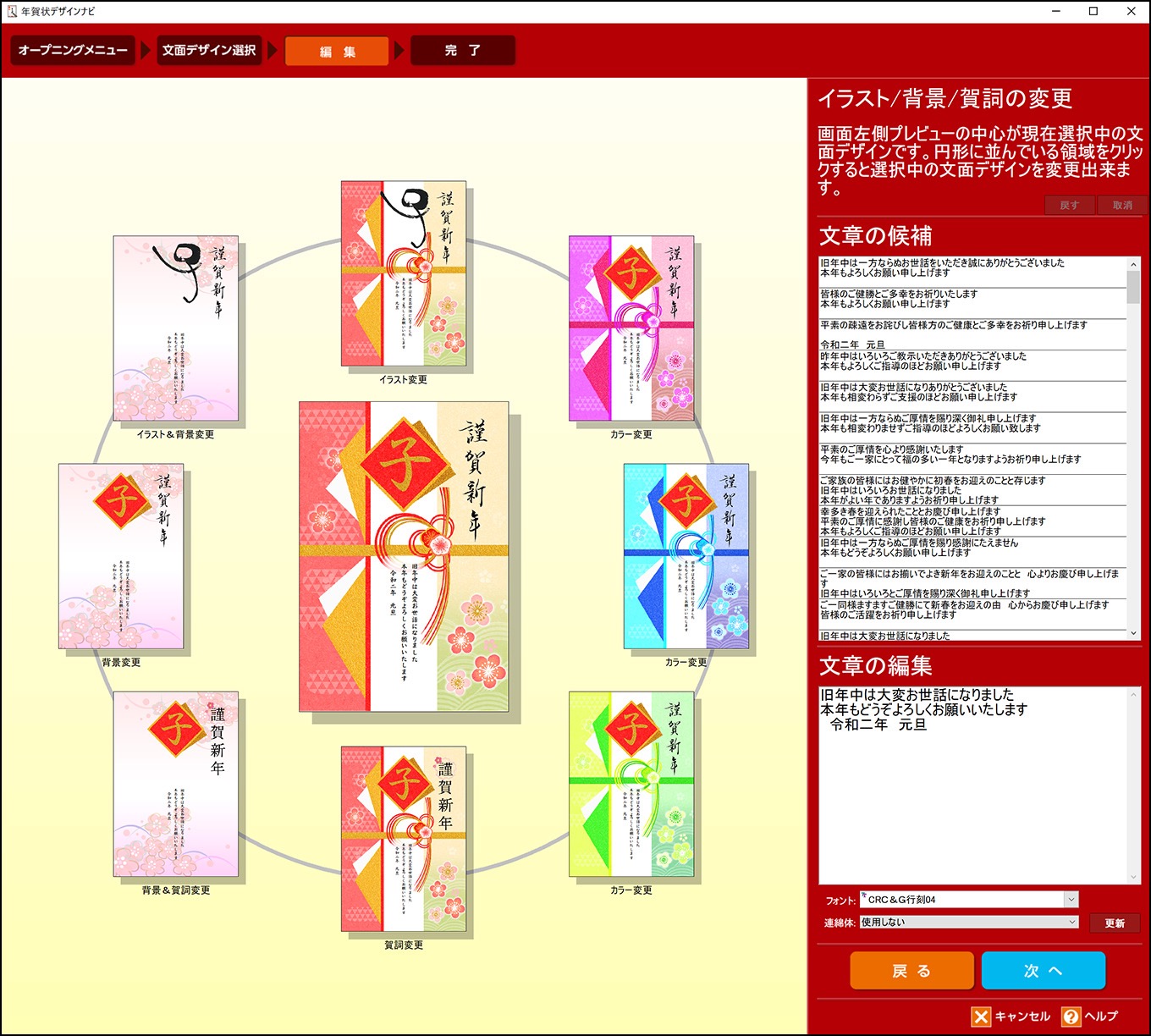
ひとつのデザインからバリエーション候補を選び出してくれる、年賀状デザインナビは便利な機能でした。
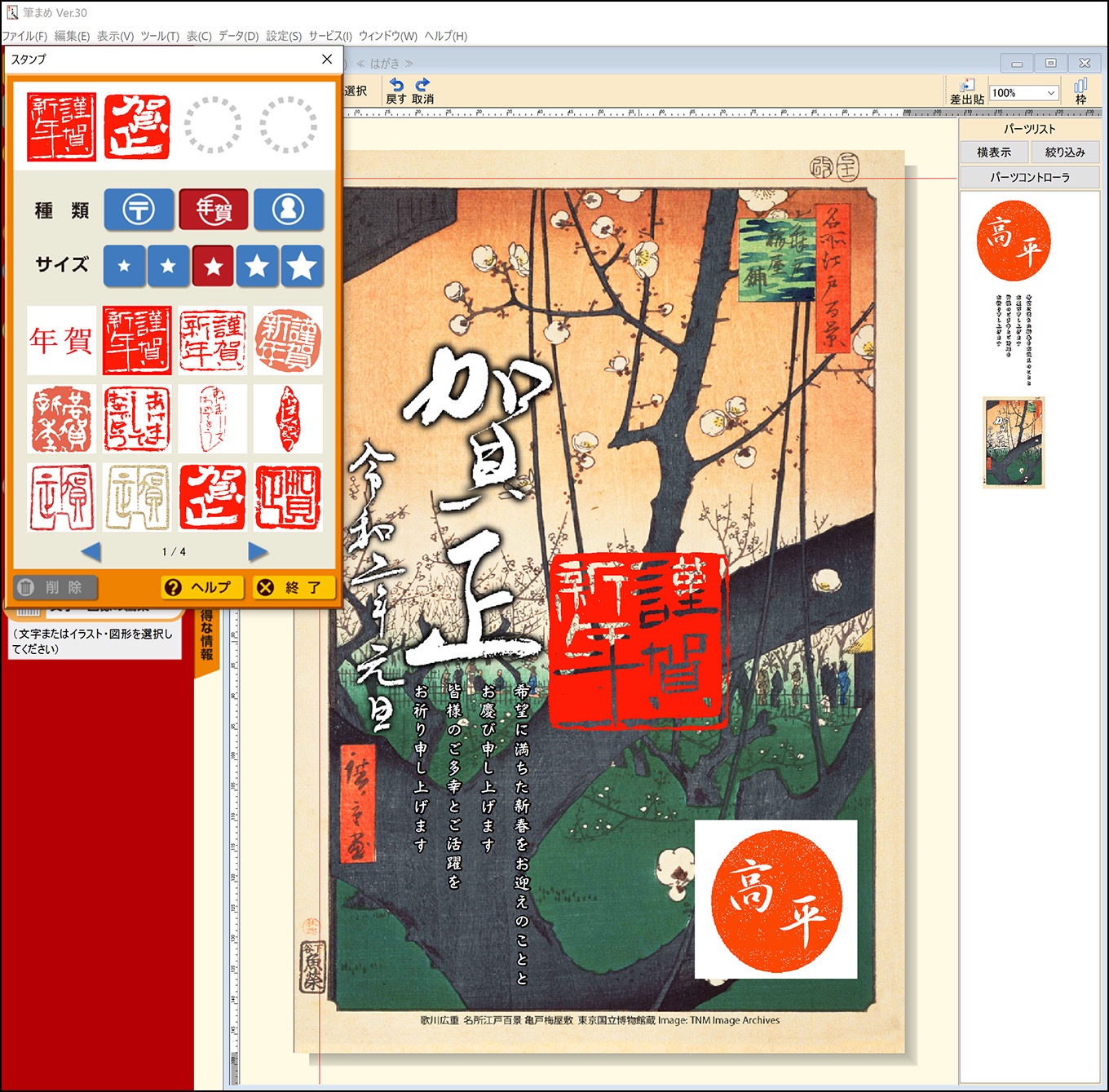
毎年限定で公開されているボーナスデザインや、スタンプ類も充実しています。
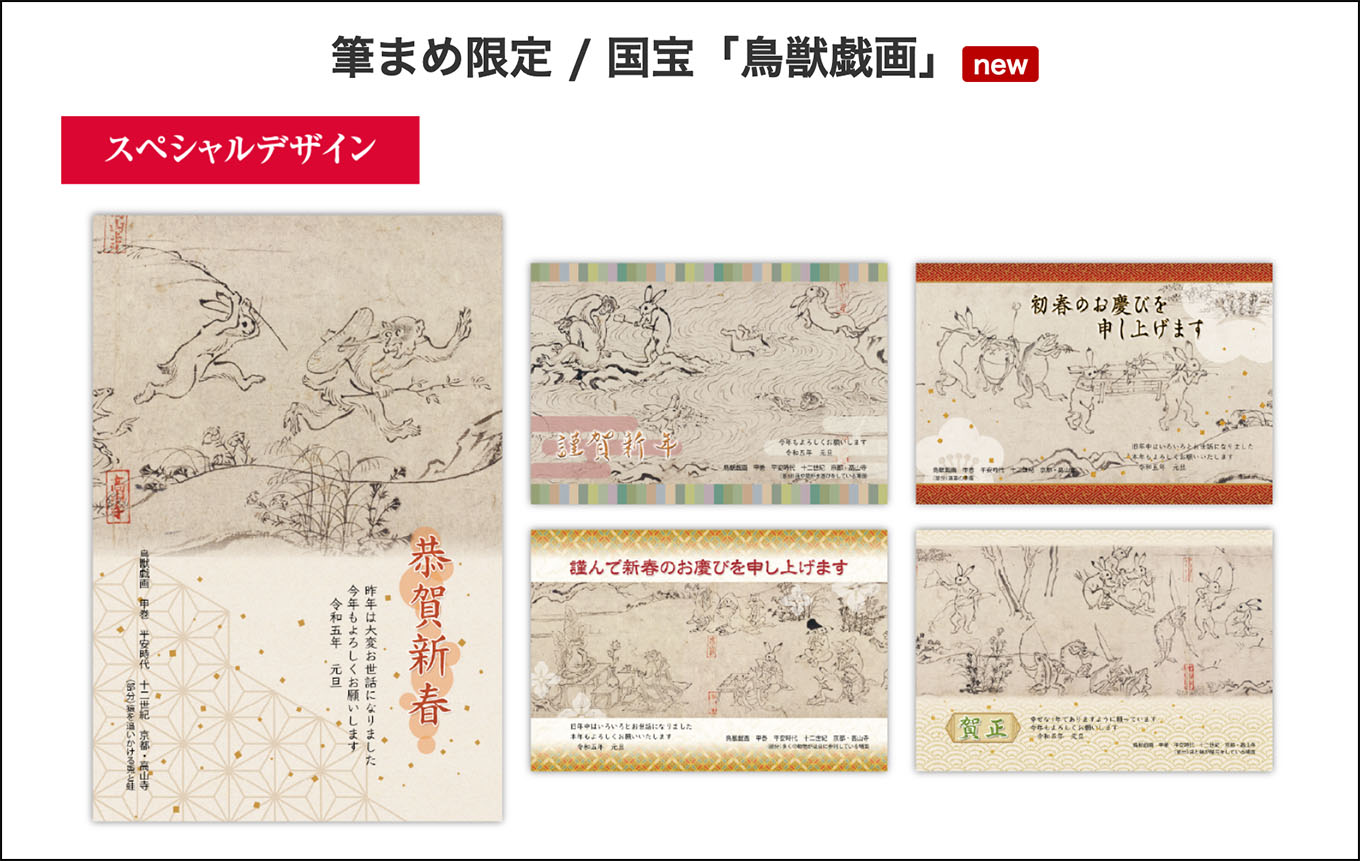
こちらは今年のバージョン限定デザインです。
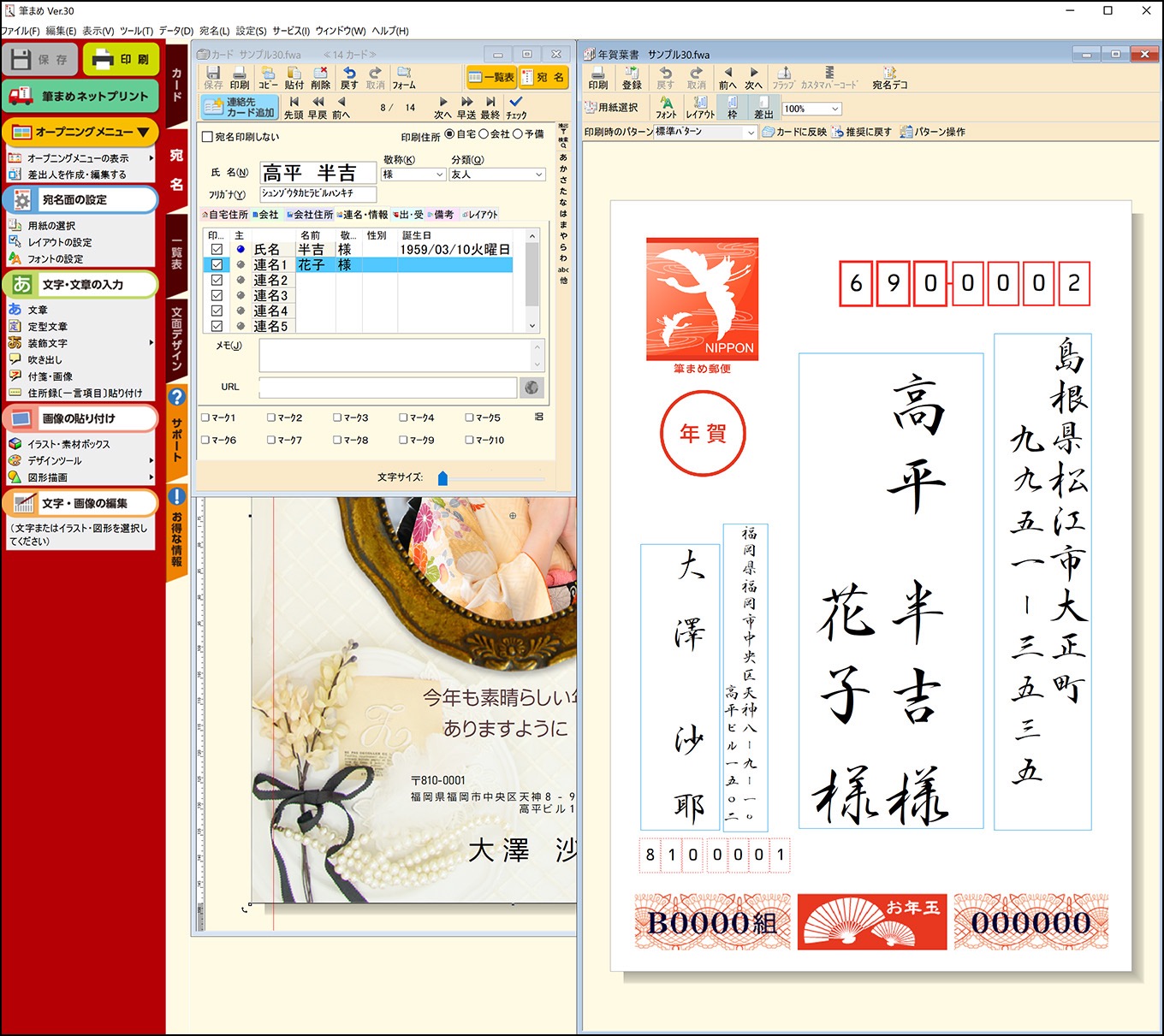
管理のカンタンな住所録もいいですね。

筆まめも、昨年からコンビニプリントに対応しています。
筆ぐるめ・Ver31を使ってみた
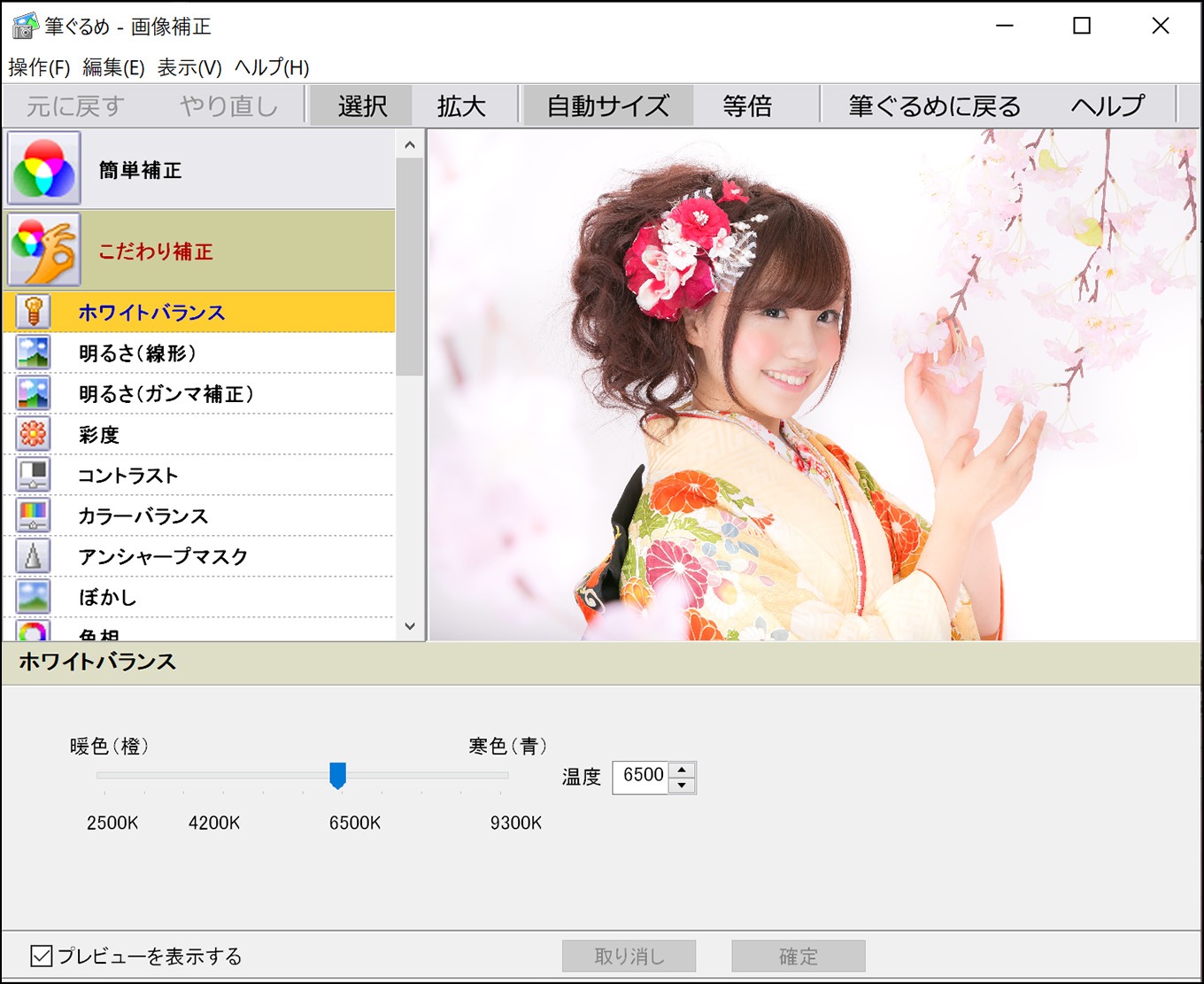
筆ぐるめの画像編集機能は、筆王や筆まめほど充実はしていませんけど、年賀状作成に必要なレベルの機能はひと通り揃っています。
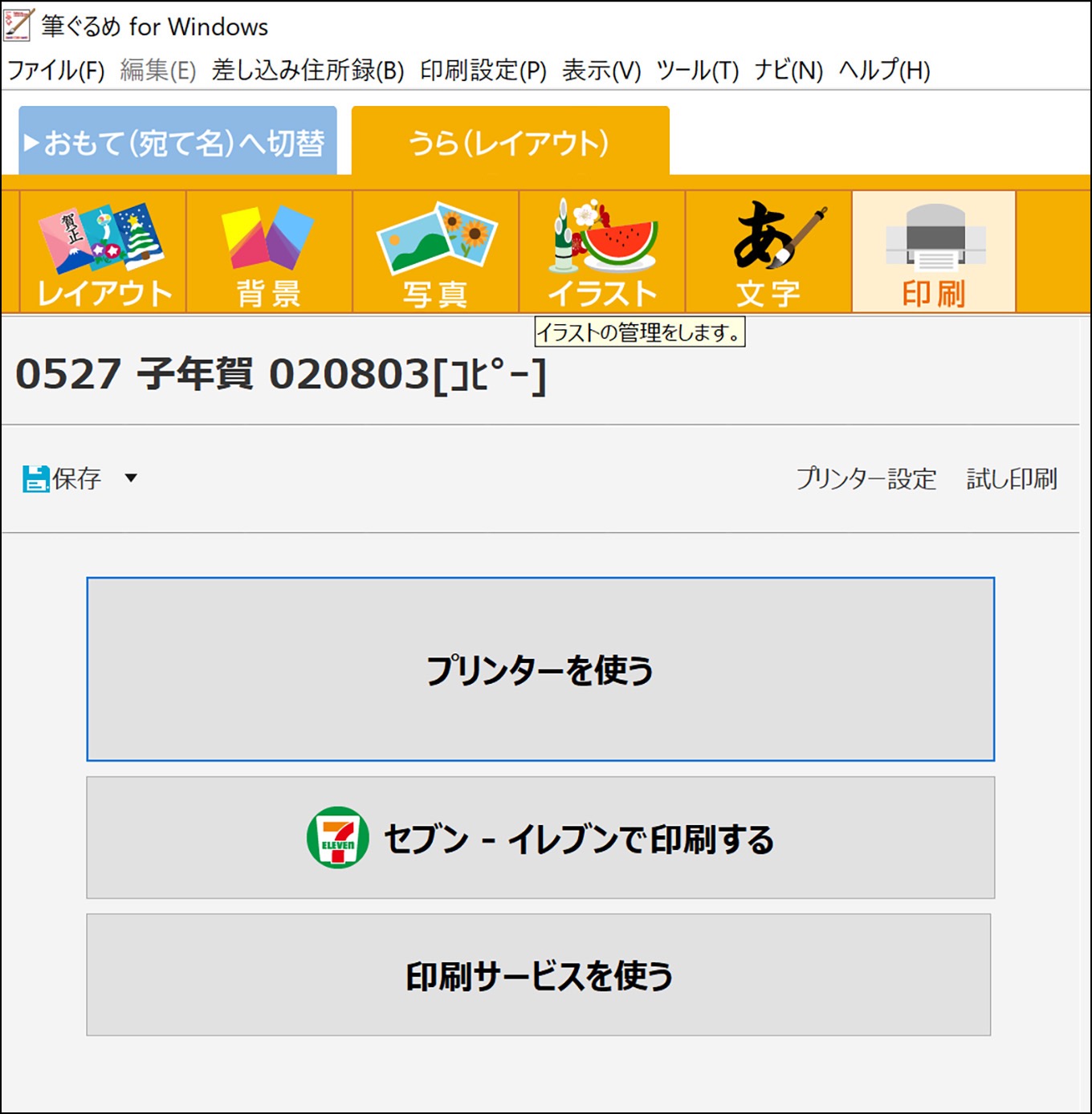
セブンイレブンのマルチコピー機プリントにも対応しています。
1枚80円です。宛名印刷はできません。自分の好きなペースで24時間いつでもプリントできて便利です。
プリントもキレイ

左が筆ぐるめで作って自宅のプリンターでプリントしたもの。右がネットプリントのデジプリで作った年賀状です。
自作年賀状は、肌の再現色ではちょっと負けていますけど、赤色系の発色はキレイです。
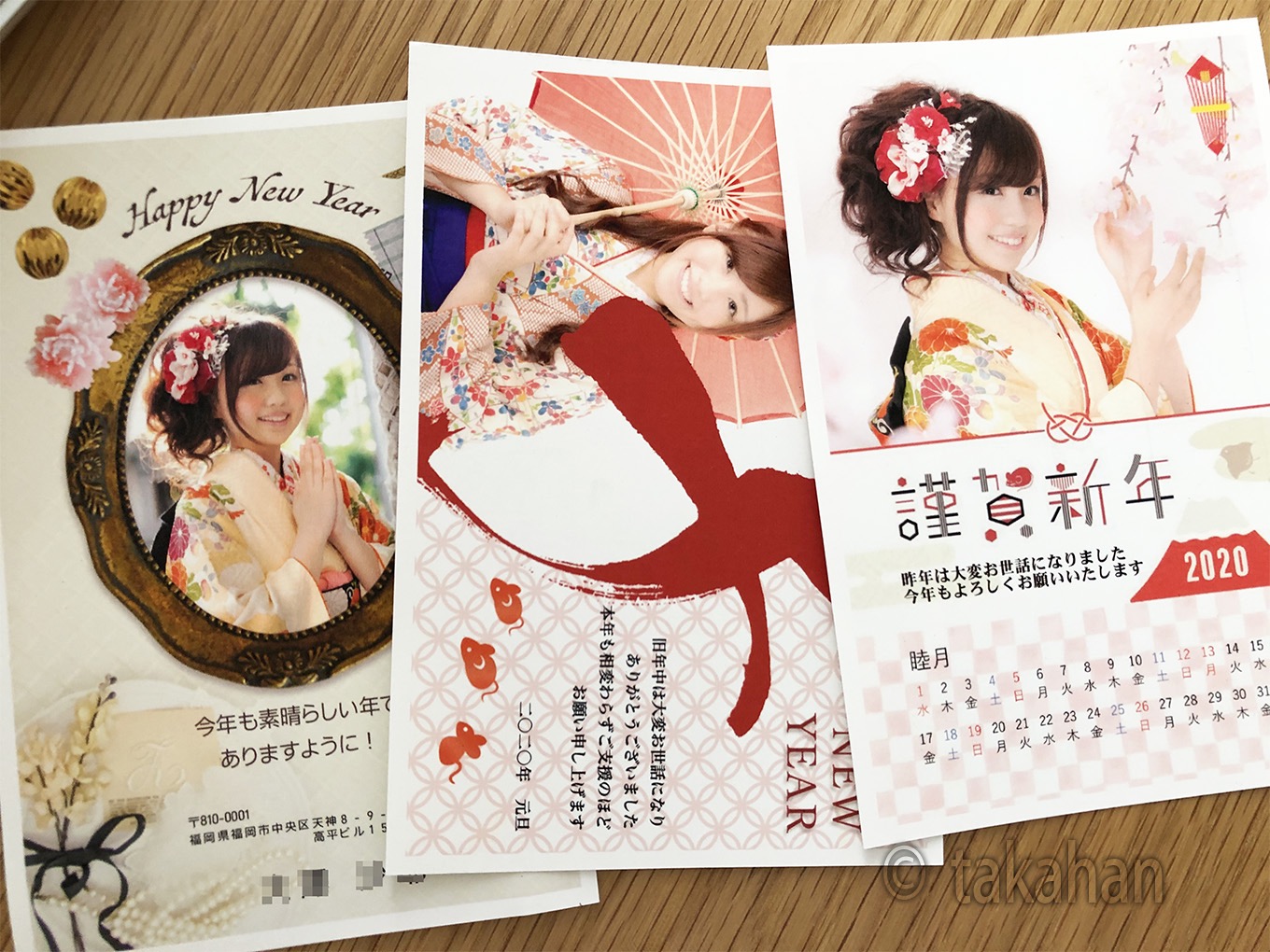
左は筆まめにて作成。真ん中と右は筆王にて作成しました。
年賀状作成ソフト【有料版 vs 無料版】メリット・デメリット
無料ソフトとの違い
有料ソフトは、無料ソフトと比べて、書体やデザインの数が圧倒的に豊富です。
たくさんの素材と例文から選べる年賀状面の作成や、宛名印刷のレイアウトなど、細部にわたって手を加える事が可能なので、こだわりの年賀状を作りたい時は、有料のソフトがおすすめです。
有料ソフト vs 無料ソフト
有料ソフトのメリット
- 素材、デザイン、宛名印刷、住所録がひとつのソフトで完結
- 写真の加工機能も充実
- 自動継続版を選べば、常に最新機能が使えてコスパも良い
有料ソフトのデメリットは、お金がかかることくらいでしょうか。
無料ソフトのデメリット
- 素材やデザイン数が少ないことが多い
- 写真を編集する機能は基本的には無し
- 年賀状以外の制作物に対応していないものが多い
無料ソフトは、突然、更新が終了して使えなくなることもあります。
有料ソフトを利用してイチバン感じたのは、写真の切り抜きや合成機能が充実していることです。アートフィルターやエフェクト効果も充実してますので、簡単な操作でクオリティの高い写真入り年賀状が作れるでしょう。
年賀状作成ソフトの最安値をチェック

筆まめ、筆王、筆ぐるめ、宛名職人を、どこで購入したら安いか調べてみました。
(2026年4月13日調べ・税込価格)
筆王 Ver30の最安値
| Amazon | 楽天 |
||
| ダウンロード版 | 3,960円 | 3,960円 | 3,960円 |
|---|

自動継続版:3,460円は公式サイト限定商品です
筆まめ Ver36の最安値
| Amazon | 楽天 |
||
| ダウンロード版 | 6,490円 | 6,490円 | 6,490円 |
|---|

筆ぐるめ Ver33の最安値
| Amazon | 楽天 |
||
| ダウンロード版 | 4,880円 | 2,380円〜 | 2,280円〜 |

自動継続版:3,880円は公式サイト限定商品です
宛名職人2026 Premiumの最安値
| Amazon | 楽天 |
||
| ダウンロード版 | 2,970円 | 2,970円 | 2,970円 |
|---|

自動継続版:2,470円は公式サイト限定商品です
宛名職人 Ver32(mac版)の最安値
| Amazon | 楽天 | ||
|---|---|---|---|
| ダウンロード版 | 8,680円 | 8,680円 | 8,680円 |

筆まめ、筆王、宛名職人:自動継続版とは?
自動継続版とは、毎年アップデートされる新バージョンを、買い直すより安価に手に入れることができる、自動的なアップデートサービスです。
毎年、新バージョンが発売される8月頃に更新されます。今のところ、ソースネクスト公式サイト 限定のサービスです。
自動継続版のメリット
- 毎年アップデートされる最新機能が使える
- デザイン(干支)も毎年更新される
- 毎年、年賀状ソフトを使うならイチバンお得
自動継続版なら、ソフトは常に最新機能が利用できて、素材は最新のデザインで年賀状が作れます。
自動継続版の更新価
- 筆まめ ‥ 1,980円
- 筆王 ‥ 1,280円
- 筆ぐるめ ‥ 1,980円
- 宛名職人 Premium ‥ 1,280円
- 宛名職人 mac ‥ 3,280円
解約もカンタン
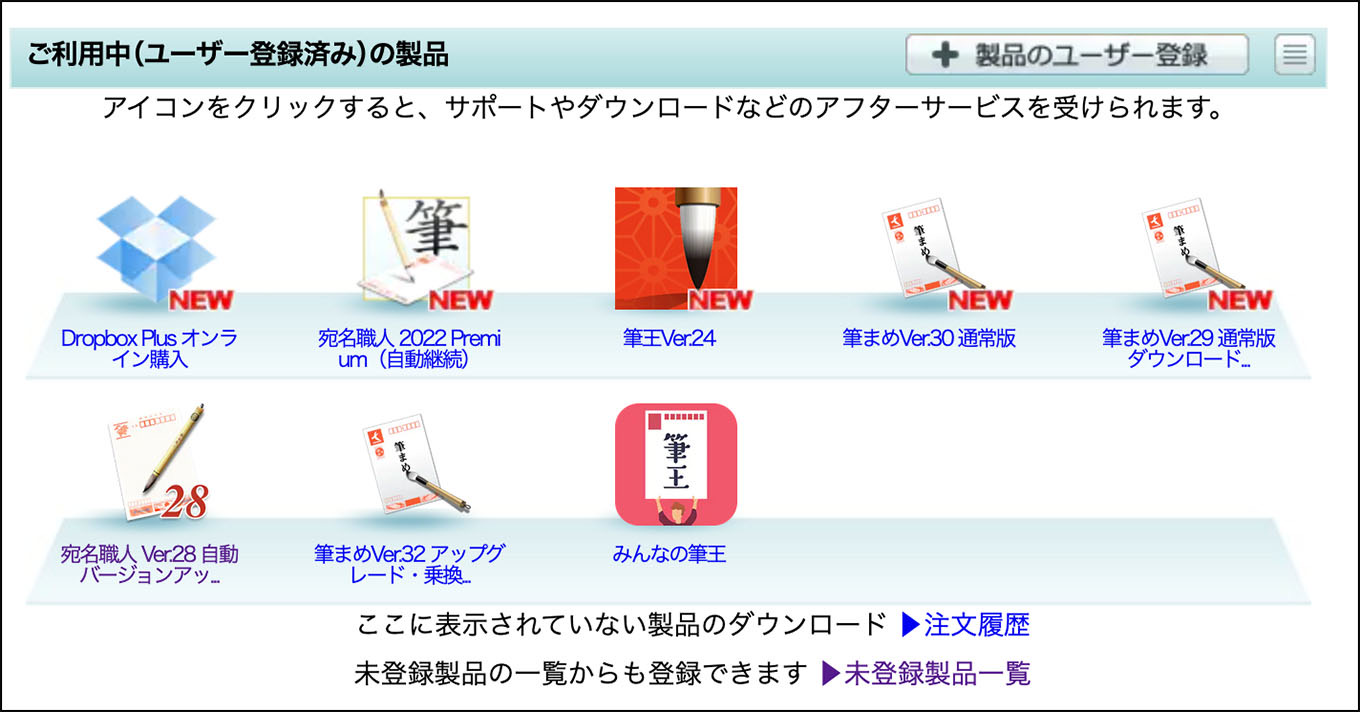
自動継続版は、カンタンに解約できます。
ソースネクスト:マイページより、解約したい製品をクリックします。
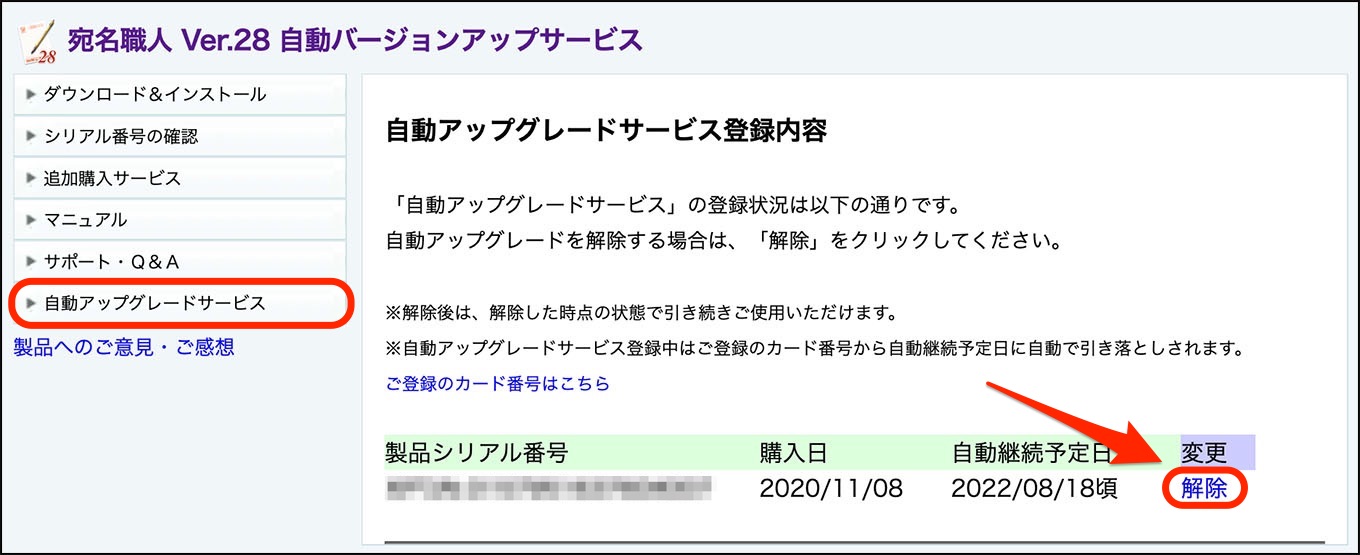
次に、自動アップグレードサービスより、解除をクリックするだけで完了します。
おすすめの年賀状・有料ソフト【宛名や住所録機能】総合評価
宛名ソフト用途でおすすめ・宛名職人
- 宛名職人 Premium 2026(Windows版)
- 宛名職人 Ver32(Mac版)
フルシーズン利用する方に
宛名職人は、その名の通り「宛名印刷機能や住所録機能」が充実しているソフトです。
年賀状シーズン以外でも、はがきの印刷を多用される方にはおすすめです。
\Windows版はこちらから/
\Mac版はこちらから/
総合的におすすめ・筆まめと筆王
年賀状のソフトを初めて使うなら、写真の編集方法がカンタンで、サポート機能が充実している、筆まめ、筆王をおすすめします。
筆まめと筆王のサポート内容
サポートは年中無休・年末年始も営業
休みの日に年賀状を作っていて、万が一、分からないことがあって困っても大丈夫です。サポートは年中無休で対応してくれますから、土曜・日曜や年末年始でも安心です。
筆まめや筆王は、わかりやすい
- 公式ガイドブック同梱
- 定評ある音声ガイド機能
- 動画で解説・ガイドムービー(インターネット閲覧)
プロ機能をかんたんに使える
写真の加工や補正機能は、専用ソフト顔負け!多彩で充実しています。
宛名印刷専用のフォントも52種類の中から選べます。
30万点以上の素材を上手に組み合わせて、キレイなオリジナル年賀状を作りたい方には、おすすめの年賀状ソフトです。
ソースネクスト・公式サイトには、年賀状ソフトの
- 筆王
- 筆まめ(通常版と乗換版)
- 宛名職人
それぞれの特徴を比較したわかりやすいページがあります。
どのソフトにしようか、お迷いでしたら、ぜひ、ご覧くださいませ。
\比較ページはこちらから/